|
|
制作模具的运动仿真前需先了解STEP,这是制作模具运动仿真的关键一项
STEP( x, x0, h0, x1, h1)
x0代表起始位置
h0代表起始位置
x1代表结束时间
h1代表结束时间
实例操作如下
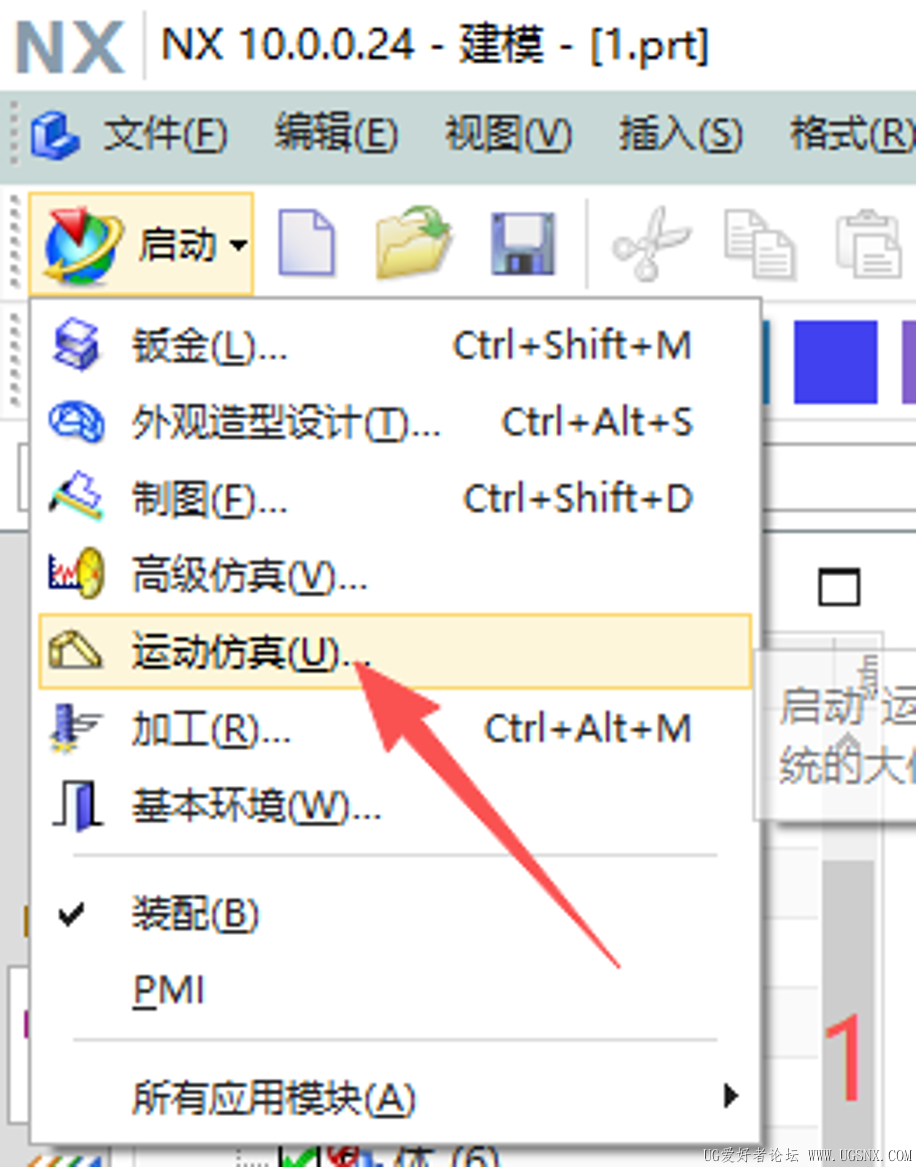
首先我们保存文件后按照图1操作,点击启动键并点击运动仿真,
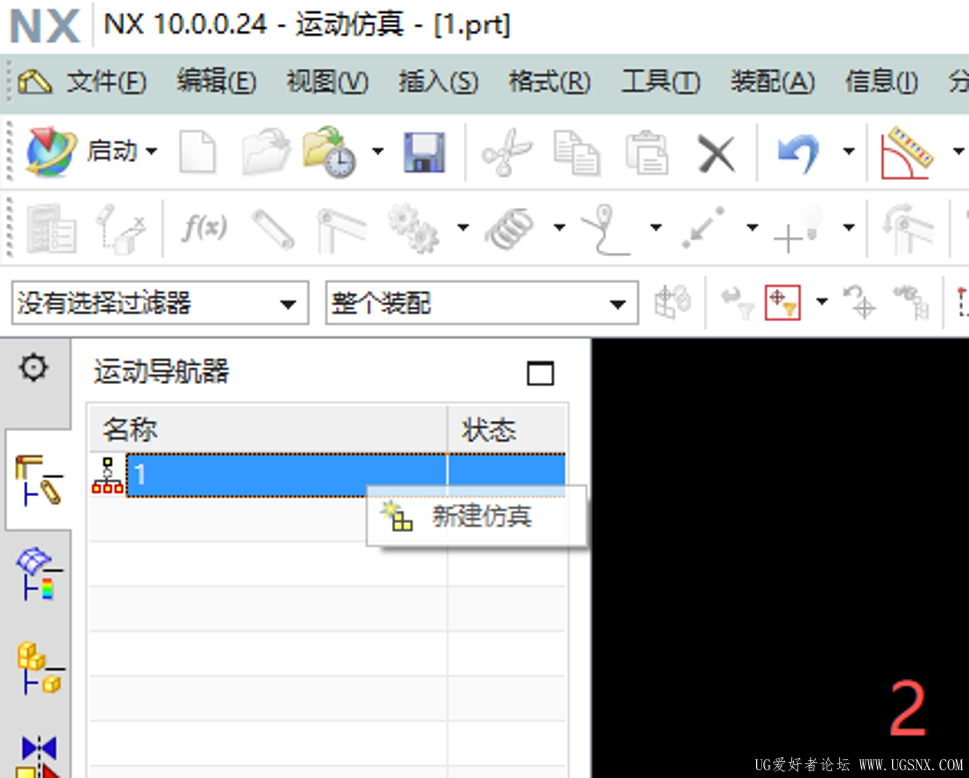
更换界面后按照图2点击鼠标右键新建仿真,
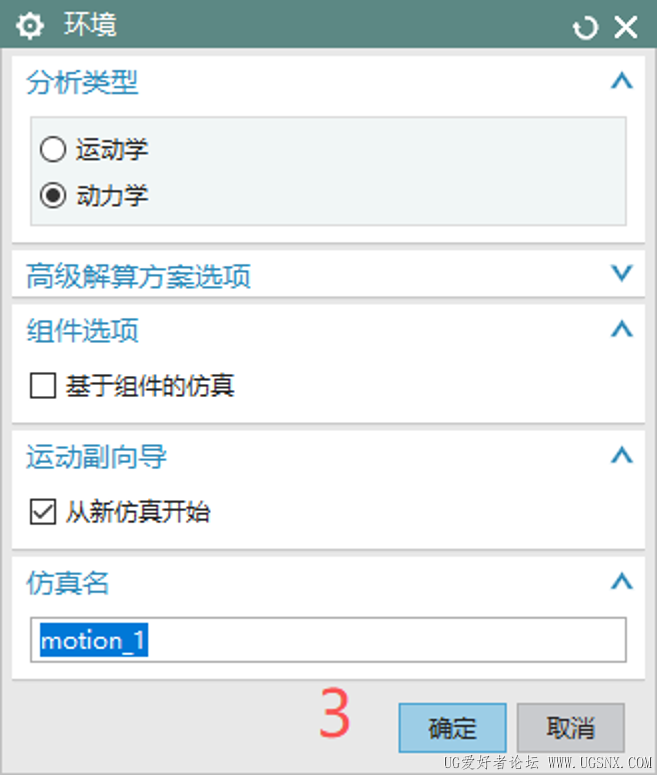
点击后会出现图3,按照图3的界面点击确定,
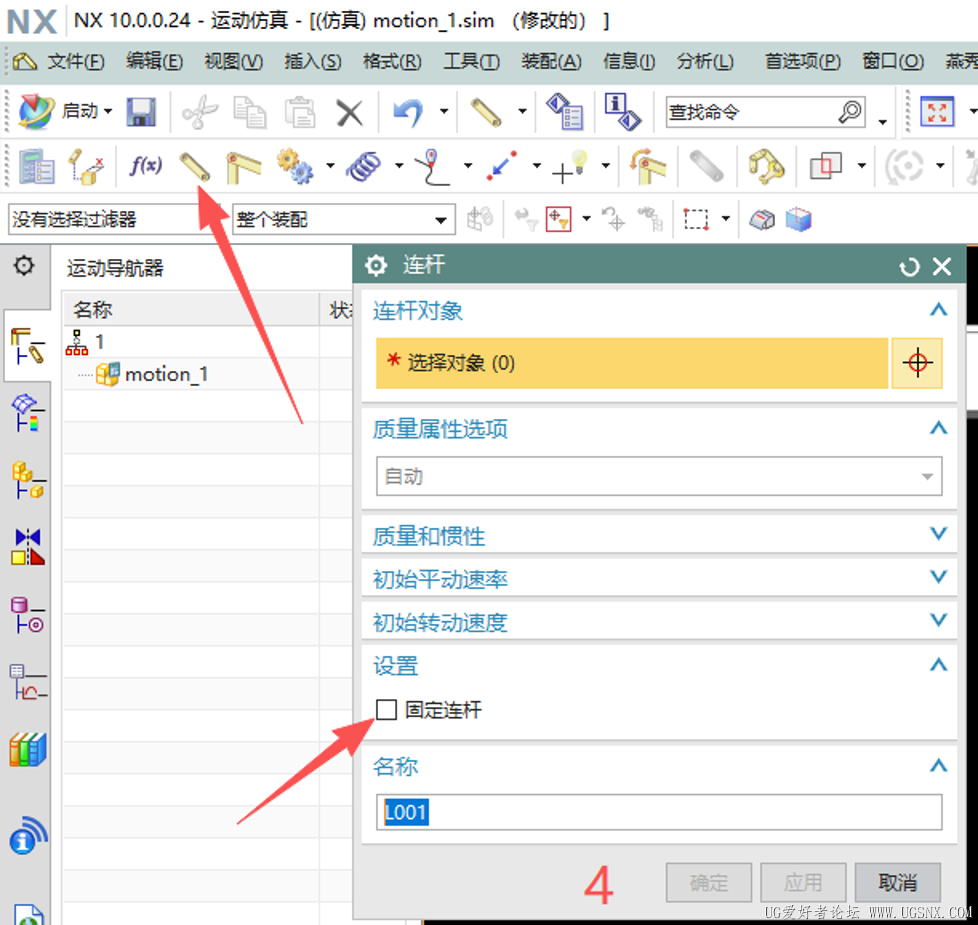
按照图4的操作,点击连杆,
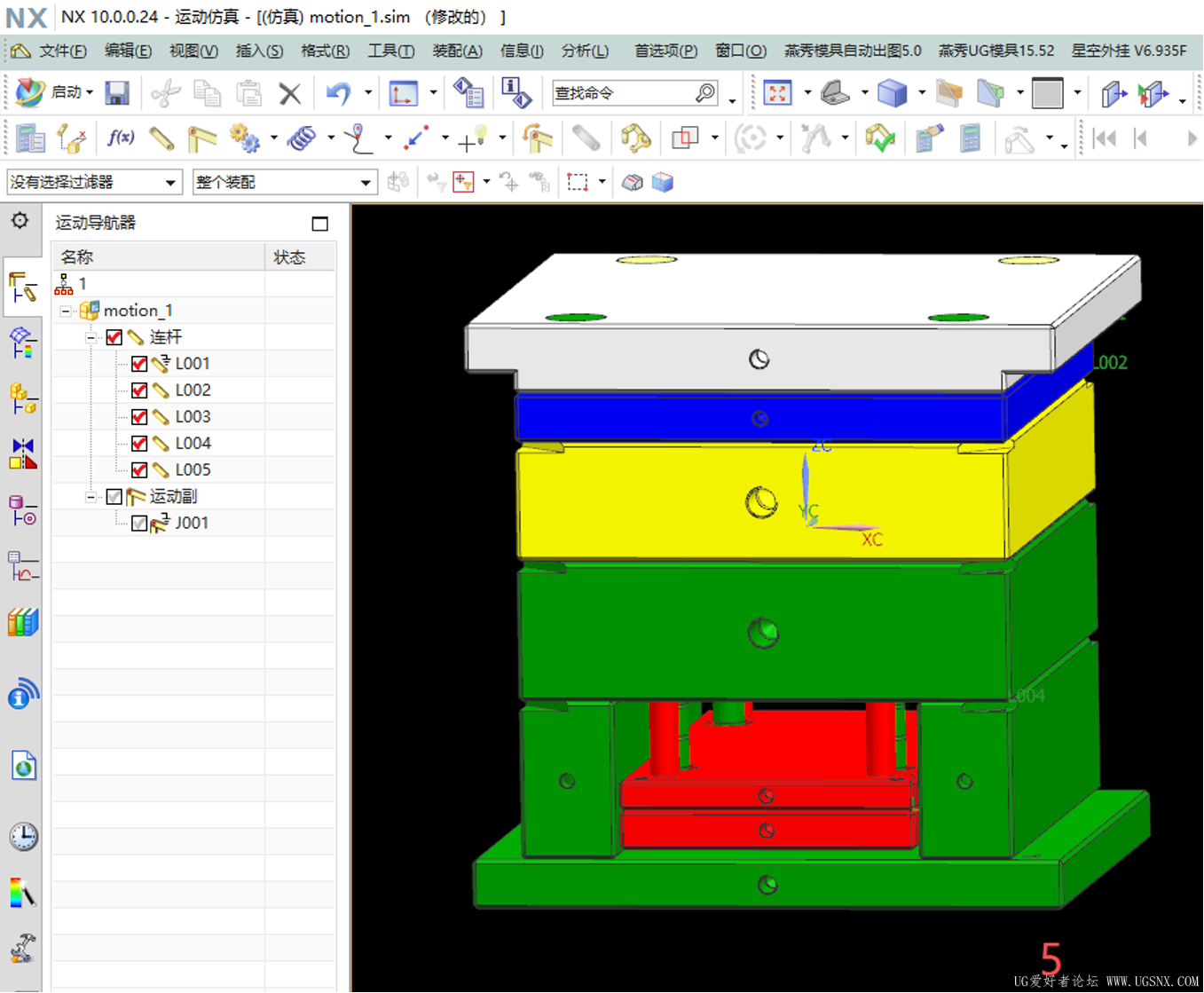
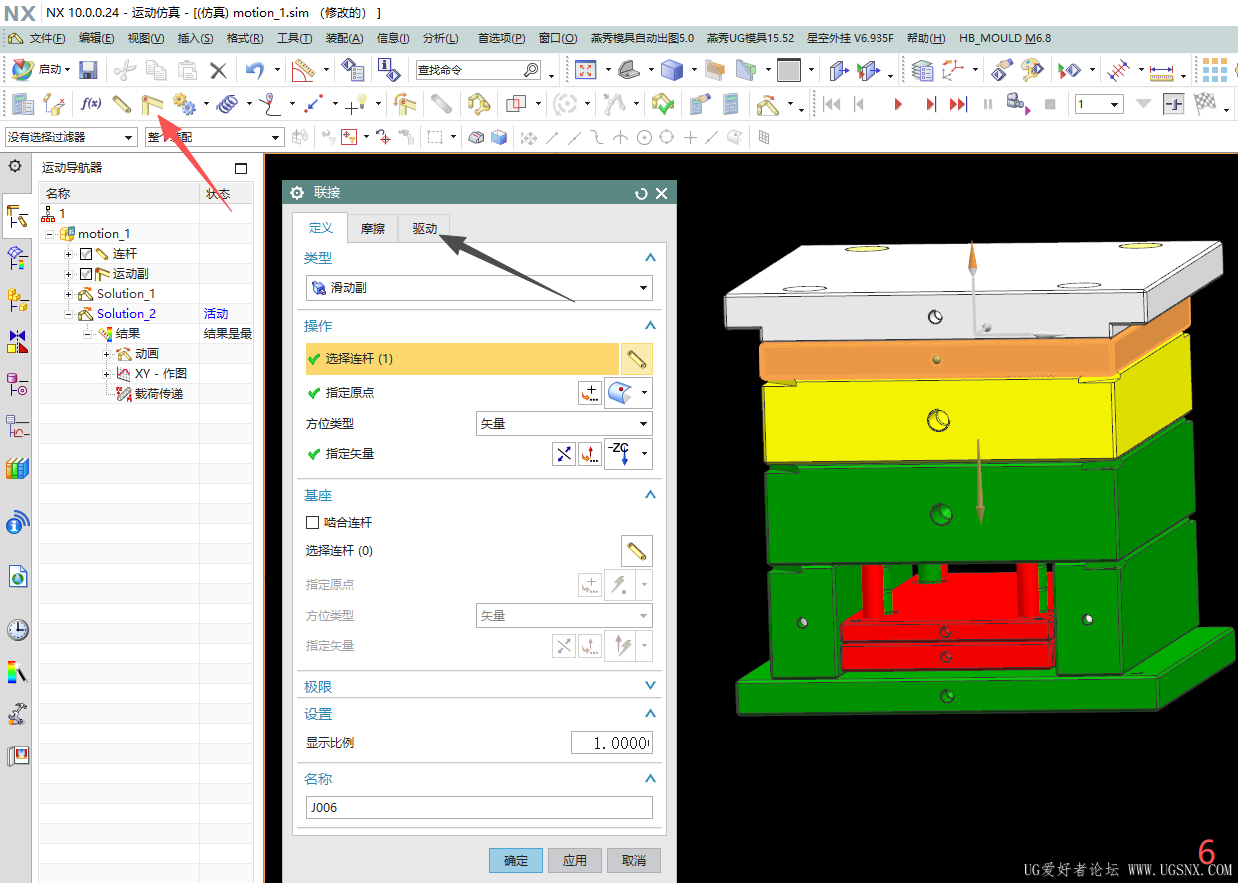
按照图5中的颜色区分连杆,白色为固定板(图4操作时需点击固定连杆),蓝色为水口板,黄色为A板,绿色为B板,红色为顶针板,连杆设置完毕后按照图6的红色箭头点击运动副,设置好连杆,选择矢量为下Z轴方向(后续的运动副需统一),
设置好后按照图6黑色箭头点击驱动,
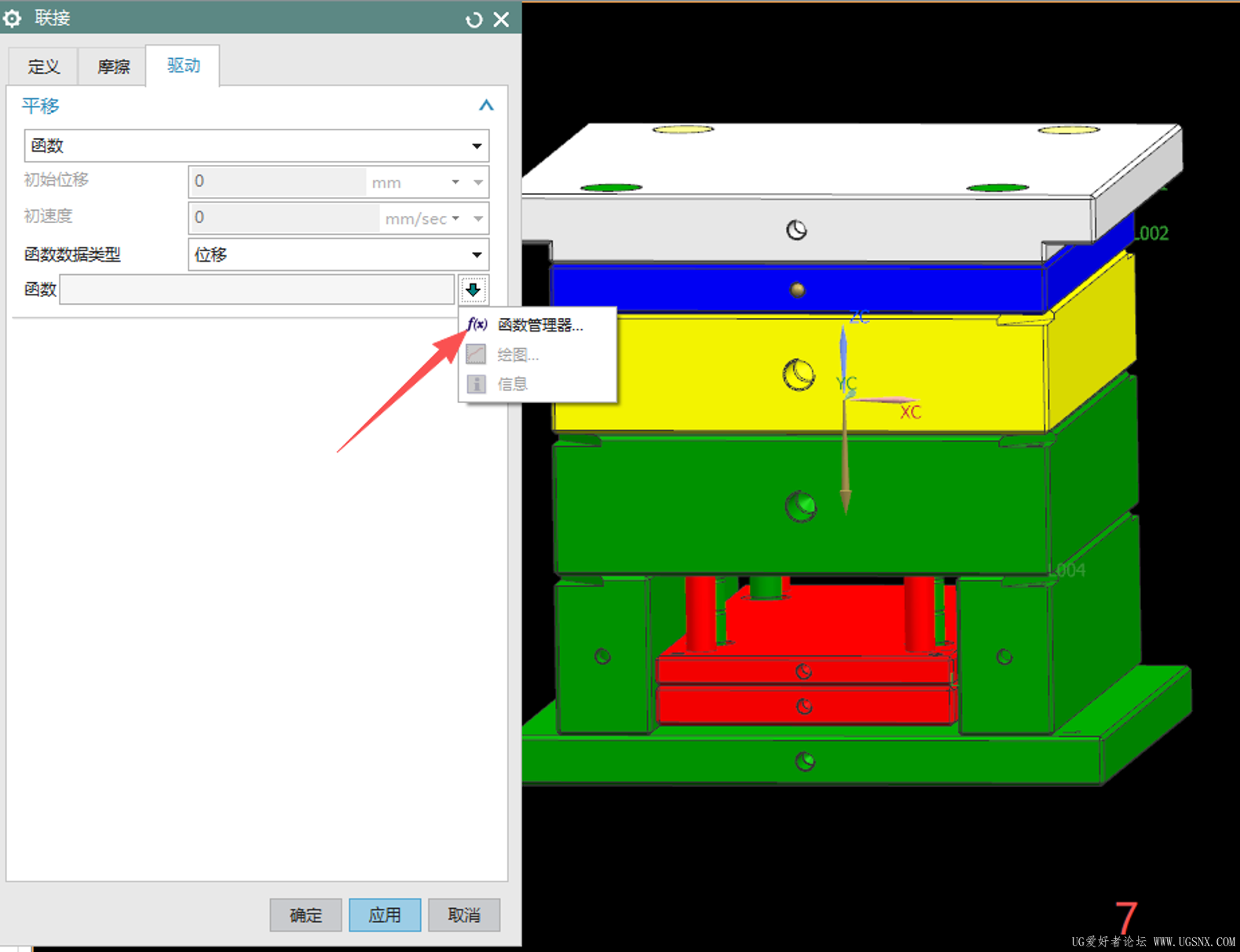
按图7点击函数管理器,
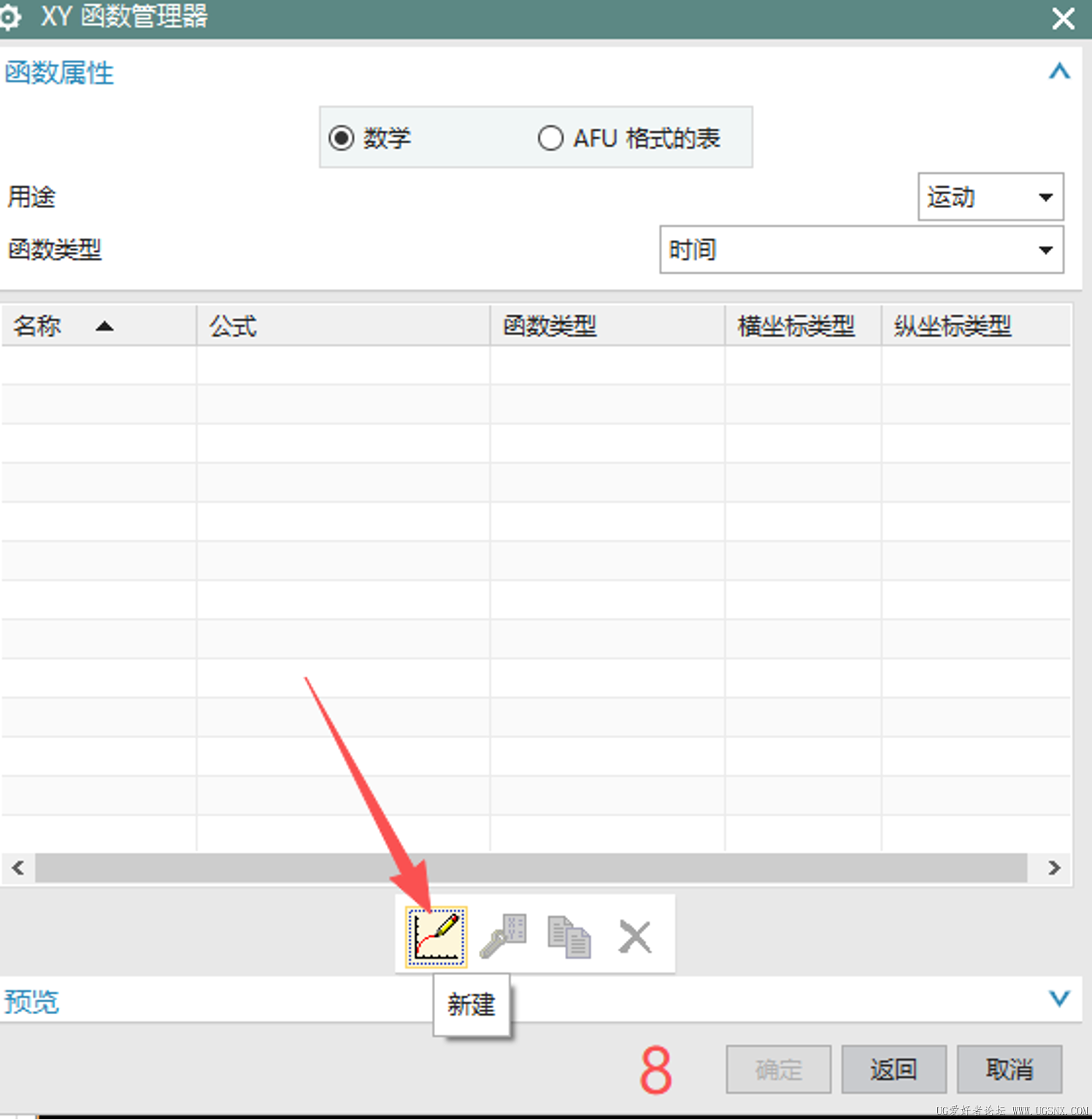
按图8的函数管理器点击新建,
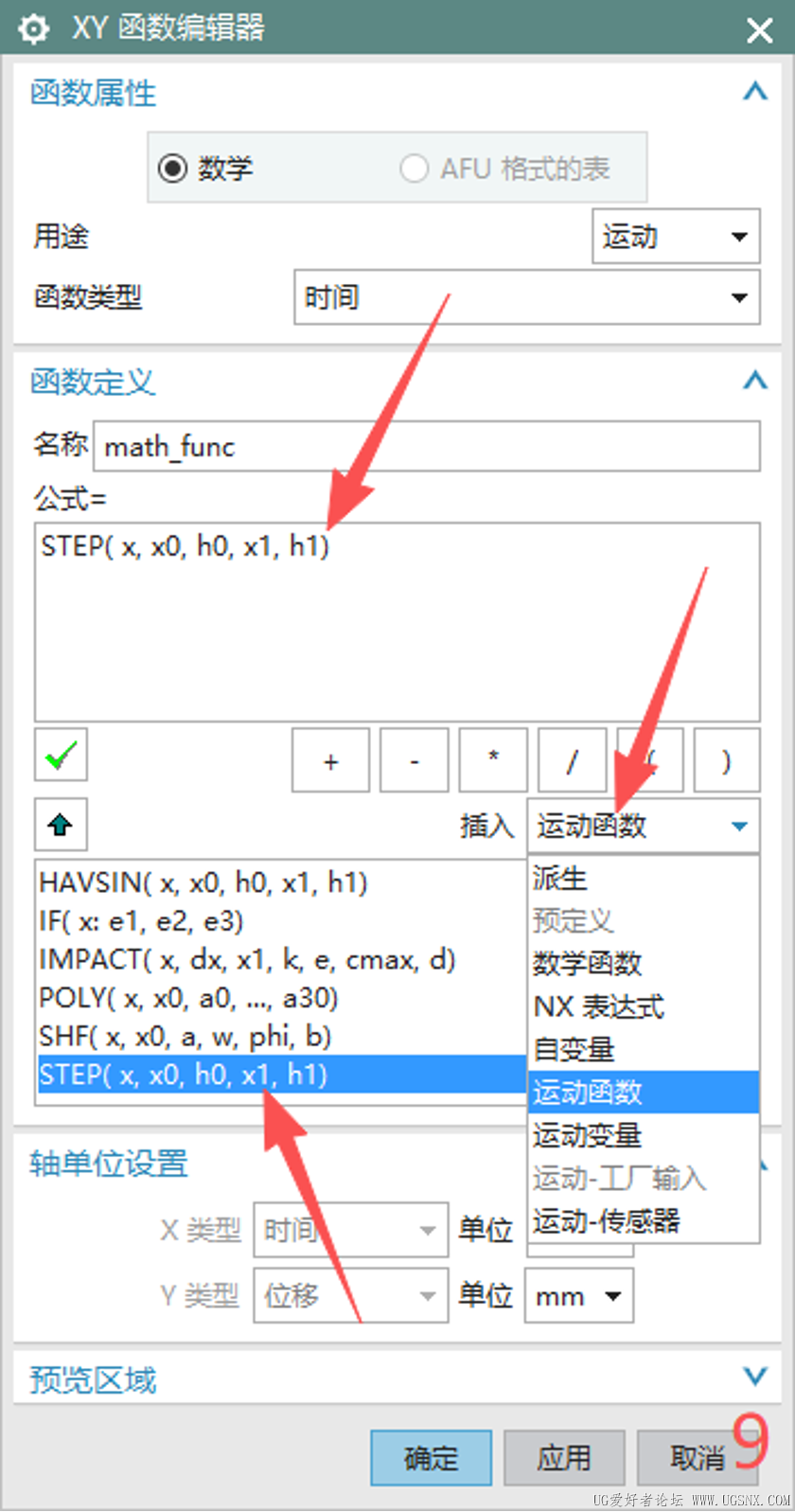
按图9点击插入右侧的下拉栏找到运动函数,
并找到图9下面箭头的STEP函数,双击后出现图9上面箭头,
按照图10的方式写好,
图11为整体的函数,在设置函数时,时间和距离最好是10的倍数,方便后续计算,蓝色面的水口板开模时间为1秒,移动距离为10,所以函数为STEP( x, 0, 0, 1, 10),
黄色面的A板开模时间13秒,移动距离130,其中0秒到1秒和水口板一样,所以函数STEP( x, 0, 0, 1, 10)需加在前,而后从1秒到13秒运动120,函数为STEP( x, 1, 0, 13, 120),
(理论上用STEP( x, 0, 0, 13, 130)函数也可以,但是实际上运动轨迹不会和水口板同步,有兴趣的同学可以实践下)
后面的B板和顶针板也是如此,绿色面的B板整体运动270,前面运动轨迹和水口板A板一样
红色面的顶针板整体运动300的距离,前面运动轨迹和水口板A板B板一样,需注意的是顶针最后的运动轨迹是相反的,所以距离为负数
设置完成后按图12黄色箭头点击结算方案,时间设置为函数的最后时间,步数设置越大,移动的步数也越大,重力常数设置为0,而后按点击红色箭头结算,点击后在电脑中下方会有进度表
到达100%按照图13的内容点击动画,点击播放就可以
学会的同学给大家出个题目,同样是上面的模具,要求黄色面的A板先开,开模距离110,而后蓝色面的水口板再开10,接着是绿色面的B板开150,最后是红色面的顶针板开30,评论区见答案 |
|




 发表于
发表于