|
使用复制几何共享布线几何 “复制几何”的特征就是可以把几何从一个模型传递到另一个模型。最后这个几何会变成布线的一个参考。创建“复制几何”特征时,可以通过曲面、边或基准特征的形式选择几何,或选择现有“发布几何”的特征。 图 1 - 创建发布几何特征 通过选择“发布几何”特征,可以一次性复制整个选择集。 可在单个“复制几何”特征中选择多个曲面、几何、基准特征等。但是,每次只 能在一个模型中选择。所以,一般都会在布线骨架中创建多个”复制几何” 发布几何特征 可在模型中创建“发布几何”特征,这样可以更有效的复制几何的创建。“发布几何”特征仅仅是曲面、边或基准参考的选择集。此选择集存储在称为“发布几何”特征的特征中。 要注意的是发布几何特征是可选的。 可在复制几何创建的过程中选择“发布几何”特征。 图 2 - 选择发布几何特征 这样一次操作内就可以选择整个选择集。也可以在模型中创建多个发布几何特征。 图 3 - 已完成的发布几何特征 例如,可创建一个“发布几何”特征,其中包含用于建模配对零件的参考,还可以创建另一个“发布几何”特征用于特定的布缆参考。
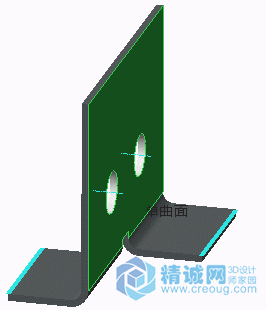
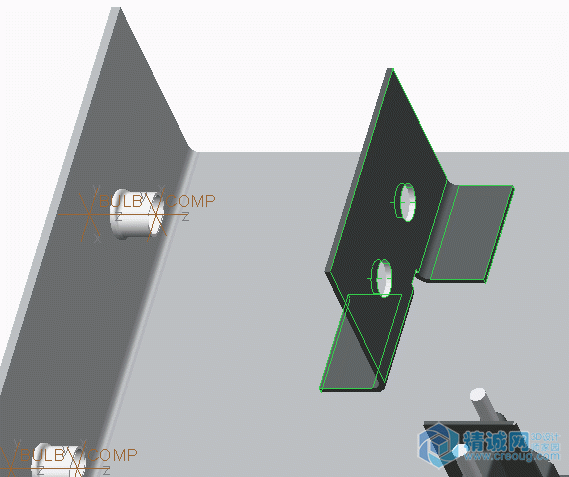
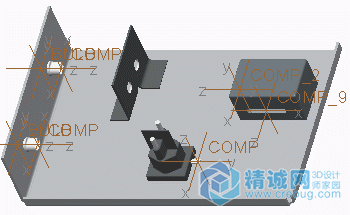
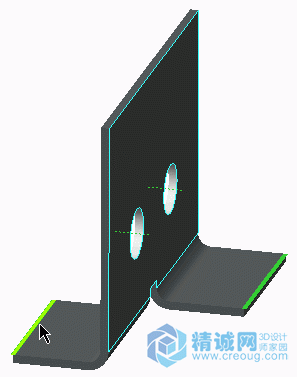
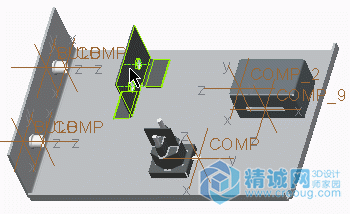
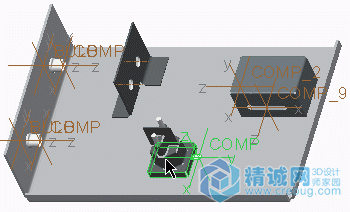
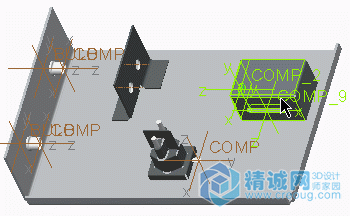
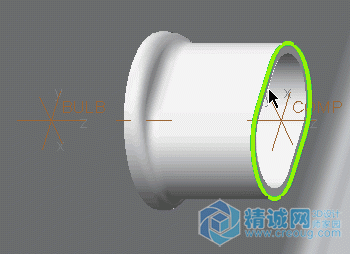
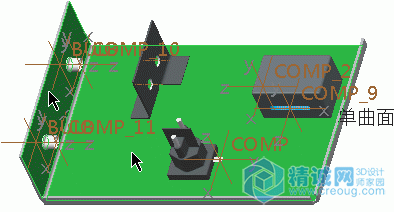
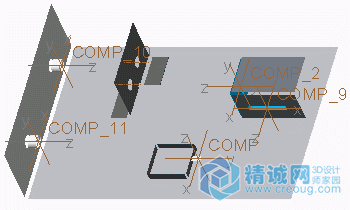
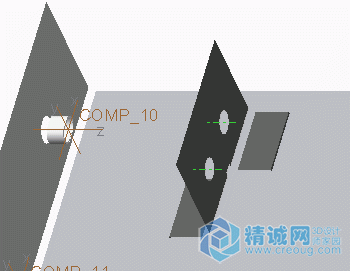
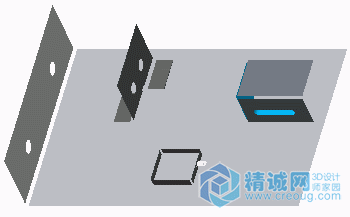
下面 我们再来看下详细过程分析 任务 1.创建发布几何特征。 1. 在“快速访问”工具栏中单击“打开”(Open)。 2. 在“文件打开”(Open) 对话框中,选择 PANEL.ASM。 o 在“打开”(Open) 下拉菜单中,选择“打开表示”(Open Representation)。 o 选择 CABLING,然后单击“确定”(OK)。 图1 3. 仅启用下列“基准显示”(Datum Display)。 4. 在模型树中,右键单击 WALL.PRT,然后选择“打开”(Open)。 5. 单击“显示”(Show)并选择“层树”(Layer Tree)。 6. 右键单击 ROUTING_DTMS 并选择“取消隐藏”(Unhide)。 7. 单击“模型意图”(Model Intent) 组下拉菜单并选择“发布几何”(Publish Geometry)。 8. 选择右侧的主垂直曲面。 9. 右键单击,选择“链”(Chains)。 10. 按住 CTRL 键并选择各个凸耳的外部顶边,如图所示。 图2 11. 右键单击并选择“参考”(References)。 12. 按住 CTRL 键并选择基准轴 A_1 和 A_2。 13. 在“发布几何”(Publish Geometry) 对话框中,单击“应用”(Apply) 。 14. 单击“关闭”(Close) 以返回到 PANEL.ASM。 任务 2. 在骨架模型中创建复制几何特征。 1. 为了更方便地查看 3D 模型,可加载特定的配置选项: o 单击“文件”(File) > “选项”(Options)。 o 单击“配置编辑器”(Configuration Editor) 并从“导入/导出”(Import/Export) 下拉菜单中选择“导入配置文件”(Import configuration file)。 o 单击“工作目录”(Working Directory)。 o 选择 config.pro 并单击“打开”(Open)。 o 在“Creo Parametric 选项”(Creo Parametric Options) 对话框中,单击“确定”(OK)。 2. 在模型树中展开 CABLING.ASM。 3. 右键单击 CABLING_SKEL.PRT 并选择“激活”(Activate)。 4. 在功能区中,单击“获取数据”(Get Data) 组中的“复制几何”(Copy Geometry)。 5. 在图形窗口中,选择 WALL.PRT 以选择发布几何特征。 图 3 6. 在“复制几何”(Copy Geometry) 操控板中单击“完成特征”(Complete Feature)。 7. 在“获取数据”(Get Data) 组中单击“复制几何”(Copy Geometry)。 8. 在图形窗口中,选择 SOLENOID.PRT 以选择发布几何特征,然后单击“完成特征”(Complete Feature)。 图 4 9. 在“获取数据”(Get Data) 组中单击“复制几何”(Copy Geometry)。 10. 在图形窗口中,选择 MODULE.PRT 以选择发布几何特征,然后单击“完成特征”(Complete Feature)。 图 5 11. 在“获取数据”(Get Data) 组中单击“复制几何”(Copy Geometry)。 12. 在“复制几何”(Copy Geometry) 操控板中单击“仅限发布几何”(Published Geometry Only)。 13. 右键单击,选择“链”(Chains)。 14. 放大 SOCKET_2PIN.PRT 顶部,然后右键单击并查询选择外部椭圆形目的边。 图 6 15. 右键单击并选择“参考”(References)。 16. 选择基准坐标系 COMP。 17. 单击“完成特征”(Complete Feature)。 18. 使用相同步骤创建其他 SOCKET_2PIN.PRT 连接器的复制几何特征。 19. 定向为“标准方向”(Standard Orientation)。 20. 在“获取数据”(Get Data) 组中单击“复制几何”(Copy Geometry)。 21. 单击“仅限发布几何”(Published Geometry Only)禁用它。 22. 按住 CTRL 键选择底面曲面和左侧壁曲面。 图 7 23. 单击“完成特征”(Complete Feature)。 24. 在模型树中,右键单击 CABLING.ASM,然后选择“打开”(Open)。 25. 如有必要,选择“主表示”(Master Rep),然后单击“确定”(OK)。 图 8 任务 3. 在骨架模型中对层进行管理。 1. 在模型树中右键单击 CABLING_SKEL.PRT,然后选择“打开”(Open)。 2. 单击“显示”(Show)并选择“层树”(Layer Tree)。 3. 右键单击并选择“新建层”(New Layer)。 4. 键入 ROUTING_DTMS 作为“名称”(Name)。 5. 选择基准轴 A_1 和 A_2,然后单击“确定”(OK)。 图 9 6. 右键单击并选择“新建层”(New Layer)。 7. 键入 CSYS_ENTRY-PORTS 作为“名称”(Name)。 8. 选择全部五个 COMP_XX 坐标系并单击“确定”(OK)。 9. 按住 CTRL 键的同时选择两个新层,然后单击右键并选择“隐藏”(Hide)。 10. 右键单击并选择“保存状况”(Save Status)。 图 10 在接下来的帖子里 我们将学习下收缩包络共享布线几何 | 


 发表于 2015-8-2 10:00:01