|
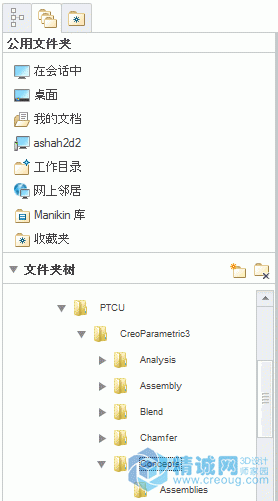
导航器是 Creo Parametric 用户界面中的、顶部含有一系列选项卡的窗格。在那些选项卡中,有一个选项卡是“文件夹浏览器”。默认情况下,Creo Parametric 会启动,并会打开“文件夹浏览器”(Folder Browser)。“文件夹浏览器”(Folder Browser) 使您能够浏览您的计算机及网络上的文件夹。可通过拖动窗口分割工具来调整“文件夹浏览器”(Folder Browser) 的宽度大小,也可通过单击状态栏中的图标来完全关闭导航器。 “文件夹浏览器”(Folder Browser) 分为“公用文件夹”(Common Folders) 和“文件夹树”(Folder Tree)。 图 1 - 文件夹浏览器窗格 文件夹树 “文件夹树”(Folder Tree) 使您能够浏览您计算机的文件夹结构。默认情况下,“文件夹树”(Folder Tree) 将在“文件夹浏览器”(Folder Browser) 窗口的底部处于折叠状态。也可以使用“文件夹树”(Folder Tree) 来设置新的工作目录、向“公用文件夹”(Common Folders) 中添加文件夹,以及添加、删除或重命名您计算机中的文件夹。在“文件夹树”(Folder Tree) 中选定的文件夹的内容将显示在 Web 浏览器中。 公用文件夹 导航器的“公用文件夹”(Common Folders) 区域包含一些文件夹,当这些文件夹被选定时,系统会将您指向“文件夹树”(Folder Tree) 或 Web 浏览器中的文件夹位置。要向界面的这个区域添加文件夹,请右键单击“文件夹树”(Folder Tree) 或 Web 浏览器中的文件夹,然后选择“添加到公用文件夹”(Add to common folders)。这六个标准的“公用文件夹”(Common Folders) 包括: · “在会话中”(In Session) - 使您能够查看当前在会话中的所有文件。 · “桌面”(Desktop) - 使您能够查看“桌面”(Desktop) 的内容。 · “我的文档”(My Documents) - 使您能够查看“我的文档”(My Documents) 文件夹的内容。 · “工作目录”(Working Directory) - 使您能够查看当前“工作目录”(Working Directory) 的内容。 · “网上邻居”(Network Neighborhood) - 使您能够查看“网上邻居”(Network Neighborhood) 的内容。 · “收藏夹”(Favorites) - 使您能够查看您已将其指定为收藏夹的文件夹或网站。也可以从导航器的顶部选择“收藏夹”(Favorites) 选项卡。 | 


 发表于 2015-5-18 09:45:15