|
这贴中我们要学会根据参考来创建电线位置 我们在选择用于布线缆的任意定位点外,还可以根据参考指定电线定位点。可通过以下选项来使用布线参考: · “打开”(on) – 选择一个 CSYS、点、顶点、位置、曲面、曲线或轴来为此位置定义主参考。位置将在选定参考上创建。如果选择了一个曲面,则会创建一个“自由”位置并可以将其拖动到曲面上。如果选择了一个轴,则可以沿着轴拖动该位置。如果将位置拖动到一端,可右键单击并选择“沿着”(Along),在轴的另一端创建另一个位置点。
Creo parametric 布线
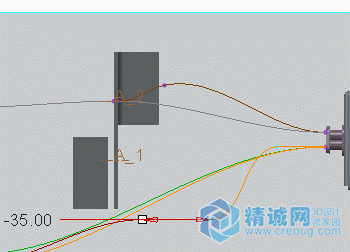
图 2 - 使用“使用方向”选项 沿着短轴布线时,建议使用单个布线定位点。 · “使用方向”(Use Direction) - 选择一个边、轴或通道来定义方向。创建位置点时要沿着指定的方向与先前的点有所偏移。可以拖动句柄或编辑偏移值尺寸。
Creo parametric 布线
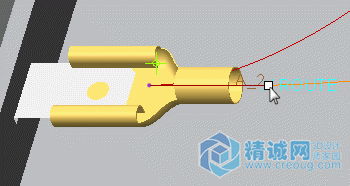
图 1 – 选择基准轴 · “自点偏移”(Offset from Point) - 选择缆位置来为偏移位置定义主参考。选择参考位置之后,最多可以选择 3 个参考,例如坐标系、边、直曲线、通道或轴来定义位置偏移。 · “自上一个位置偏移”(Offset from Previous) – 除了使用先前的缆位置来为偏移位置定义主参考之外,与“自点偏移”类似。最多可以选择 3 个参考,例如坐标系、边、直曲线、通道或轴来定义位置偏移。 · “从属”(Dependent) - 通过从指定的两个参考进行偏移来创建位置点。可以将参考控制滑块拖动到所需参考上,也可以选择参考。这与定位线性孔特征类似。
Creo parametric 布线
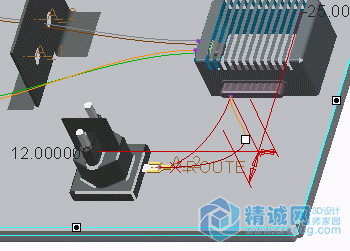
图 3 - 从属位置点 · “建立的其他电线位置”(Other established wire locations) - 可以选择其他现有布线位置点作为要使用的位置点。根据电线的分组是圆形还是平整形状,将电线的新定位点叠放在所选现有位置的旁边。 使用参考创建的定位点已被参数化。如果对定位点进行修改,布线线路会自动更新。 来看下过程分析 任务1. 通过选择参考在 HARNESS_1.PRT 中插入电线位置。1. 仅启用下面的“基准显示”(Datum Display)。2. 从“外观库”(Appearance Gallery) 类型下拉列表中选择“外观管理器”(Appearances Manager)。 3. 在“外观管理器”(Appearances Manager) 对话框中单击“文件”(File) > “打开”(Open)。 4. 选择 WIRE_COLORS.DMT,然后单击“打开”(Open)。 5. 单击“警告”消息窗口中的“全部覆盖”(Override all),然后单击“关闭”(Close)。 6. 在功能区中,选择“应用程序”(Applications) 选项卡。 7. 在“工程”(Engineering) 组中选择“缆”(Cabling。 8. 仅启用以下“布缆显示”。 9. 单击“线束”(Harness) 组中的“修改线束”(Modify Harness),然后单击“菜单管理器”中的HARNESS_1 > “完成”(Done)。 10. 在图形窗口中,选择红色线 W-1,然后右键单击并选择“插入位置”(Insert Locations)。 11. 选择所示的位置。
Creo parametric 布线
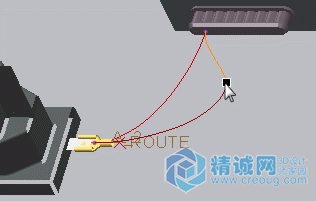
图1 12. 在图形窗口中,右键单击并选择“从属”(Dependent)。 13. 将控制滑块拖动到两个参考的位置。 14. 如图所示编辑值,并注意值的符号。
Creo parametric 布线
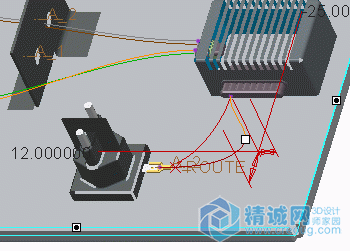
图2 15. 放大铲式连接器,并注意活动段的位置。 16. 选择基准点 ROUTE。
Creo parametric 布线
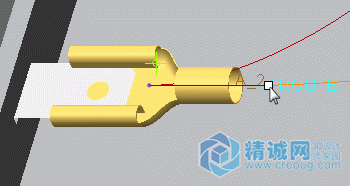
图3 17. 在 A_2 轴上选择位置。
Creo parametric 布线
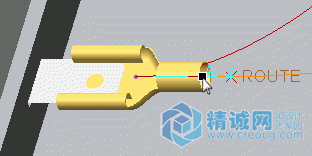
图4 18. 在“位置”操控板中,单击“完成特征”(Complete Feature)。 任务 2. 通过选择参考在 HARNESS_2.PRT 中插入电线位置。1. 在功能区的“线束”(Harness) 组中选择“修改线束”(Modify Harness),然后单击“菜单管理器”中的 HARNESS_2 > “完成”(Done)。 2. 如图所示平移模型。 3. 在图形窗口中,选择褐色线 W-1,然后右键单击并选择“插入位置”(Insert Locations)。 4. 选择基准轴 A_2。
Creo parametric 布线
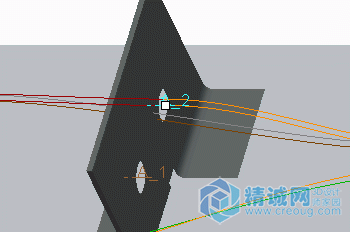
图5 5. 从“位置”操控板中选择“项目”(Items) 选项卡。 6. 请注意,默认情况下电线 W-1 和电线 W-2 会同时包括在内。这是因为这两个线段具有相同的端点。 7. 将位置拖动到基准轴 A_2 的最右侧。 8. 右键单击并选择“沿着”(Along),在基准轴 A_2 的另一端创建另一个定位点。
Creo parametric 布线
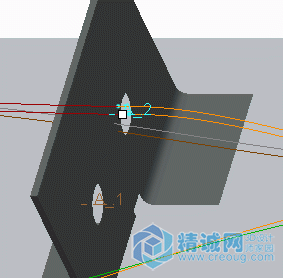
图6 9. 单击“撤消”(Undo)。 10. 在操控板中单击“重复”(Repeat)。 11. 选择褐色电线 W-1。 12. 在曲面上选择位置。 13. 选择“项目”(Items) 选项卡,并清除 W-2 复选框。 14. 根据需要移动位置控制滑块。
Creo parametric 布线
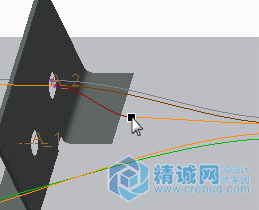
图7 15. 在“位置”操控板中,单击“完成特征”(Complete Feature)。 16. 定向为 TOP 视图方向。 17. 选择橙色线 W-4,然后右键单击并选择“插入位置”(Insert Locations)。 18. 选定曲面,然后右键单击并选择“下一位置”(Next Location) > “使用方向”(Use Direction)。 19. 选择上方的水平边并将位置拖动到 -25 位置处。
Creo parametric 布线
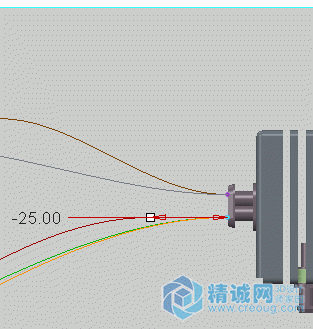
图8 § 可通过右键单击并选择“反转方向”(Reverse Direction) 来反向下一位置的定位。 20. 在图形窗口中,右键单击并选择“下一位置”(Next Location) > “位于”(On)。
Creo parametric 布线
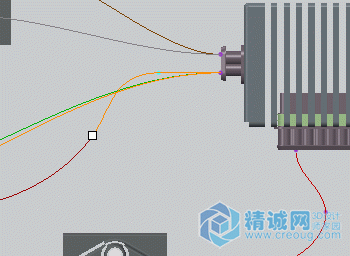
图9 21. 单击曲面,在先前位置的左侧创建另一个位置。 22. 右键单击并选择 “下一位置”(Next Location) > “使用方向”(Use Direction)。 23. 选择上方的水平边并将位置拖动到 -35 位置处。
Creo parametric 布线
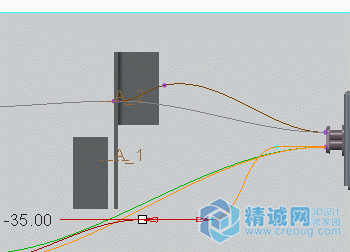
图10 24. 在操控板中单击“编辑模式”(Edit Mode)。 25. 如图所示拖动位置。
Creo parametric 布线
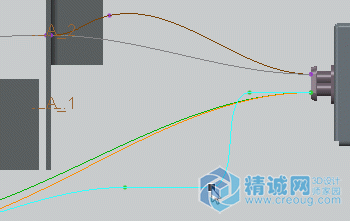
图11 26. 在“位置”操控板中,单击“完成特征”(Complete Feature)。 27. 在图形窗口中,选择绿色线 W-3,然后右键单击并选择“插入位置”(Insert Locations)。 28. 在橙色电线 W-4 上选择第一个插入位置并单击“重复”(Repeat)。 29. 选择绿色电线 W-3,然后在橙色电线 W-4 上选择第二个插入位置并单击“重复”(Repeat)。 30. 选择绿色线 W-3,然后选择橙色线 W-4 上的第三个插入位置并单击“位置”操控板中的“完成特征”(Complete Feature)。
Creo parametric 布线
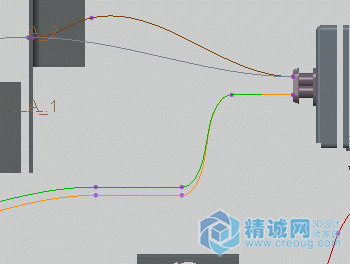
图12 31. 定向为“标准方向”(Standard Orientation)。 32. 禁用“轴显示”(Axis Display) 和“点显示”(Point Display)。 33. 从“图形中”工具栏中,单击“粗缆”(Thick Cables)。
Creo parametric 布线
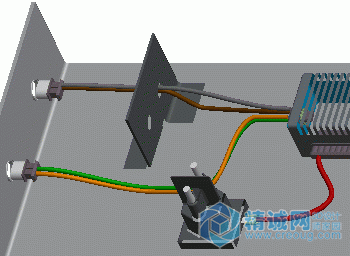
图13
| 


 发表于 2015-8-7 10:30:00