过程设置:
1. 为避免命名冲突,建议您先保存您的工作,然后单击“文件”(File) > “关闭”(Close) 直到不显示任何模型,再单击“文件”(File) > “管理会话”(Manage Session) >“拭除未显示的”(Erase Not Displayed)。 2. 单击“文件”(File) >“管理会话”(Manage Session) >“设置工作目录”(Set Working Directory),然后导航到 PTCU\CreoParametric3\File\Managing 文件夹并单击“确定”(OK) 3. 单击“文件”(File) >“打开”(Open) 然后双击 DRILL_BIT_BLACK.PRT。 1. 任务 1. 打开和关闭文件以理解“在会话中”(In Session) 概念。1. 禁用所有“基准显示”(Datum Display) 类型。 2. 在快速访问工具栏中单击“关闭”(Close) 。 3. 在“数据”(Data) 组中单击“拭除未显示的”(Erase Not Displayed) ,然后在“拭除未显示的”(Erase Not Displayed) 对话框中单击“确定”(OK)。 4. 从“文件夹浏览器”(Folder Browser) 中单击“工作目录”(Working Directory) ,以在 Web 浏览器中查看工作目录的内容。 5. 在 Web 浏览器中,双击 DRILL_BIT_BLACK.PRT 再次打开它。 6. 从模型树的顶部单击“文件夹浏览器”(Folder Browser) 。 7. 单击“工作目录”(Working Directory) 。 8. 在 Web 浏览器中,双击 DRILL_BIT_GRAY.PRT 打开它。 图 1 9. 从“快速访问”(Quick Access) 工具栏中单击“关闭”(Close) ,关闭包含 DRILL_BIT_GRAY.PRT 的窗口。这样,DRILL_BIT_BLACK.PRT 仍处于打开状态。 10. 单击“显示浏览器”(Show Browser) ,关闭 Web 浏览器窗口。
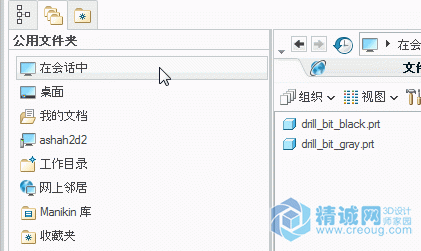
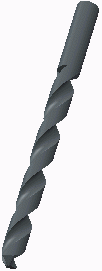 图 2 11. 从模型树的顶部单击“文件夹浏览器”(Folder Browser) 。 12. 在“文件夹浏览器”(Folder Browser) 中,单击“会话中”(In Session) 以在 Web 浏览器中查看“在会话中”的内容。 § 右键单击 DRILL_BIT_GRAY.PRT,然后选择“打开”(Open)。 图 3 13. 在快速访问工具栏中单击“关闭”(Close) 。 14. 单击“文件”(File) > “管理会话”(Manage Session) > “拭除未显示的”(Erase Not Displayed)。
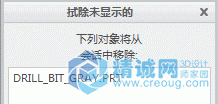 图 4 15. 在“拭除未显示的”(Erase Not Displayed) 对话框中单击“确定”(OK),以从系统内存中拭除 DRILL_BIT_GRAY.PRT。 16. 从模型树的顶部单击“文件夹浏览器”(Folder Browser) 。 17. 在“文件夹浏览器”(Folder Browser) 中单击“会话中”(In Session) 。请注意,DRILL_BIT_GRAY.PRT 不再位于会话内存中。
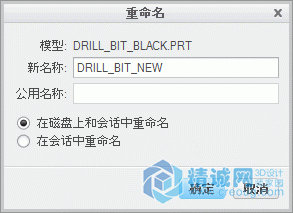
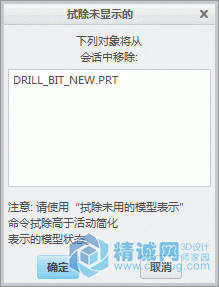
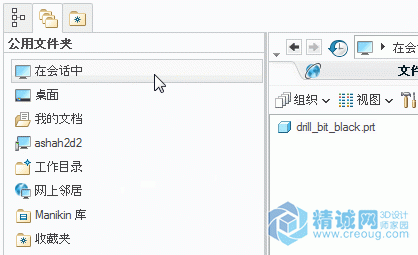 图 5 18. 单击“显示浏览器”(Show Browser) ,关闭 Web 浏览器窗口。 2. 任务 2. 重命名 DRILL_BIT_BLACK.PRT 并将其从会话中拭除。1. 单击“文件”(File) > “管理文件”(Manage File) > “重命名”(Rename)。 2. 在“重命名”(Rename) 对话框中,将“新名称”(New Name) 改为 DRILL_BIT_NEW。 3. 验证已选择“在磁盘上和会话中重命名”(Rename on disk and in session) 选项。 图 6 4. 单击“确定”(OK) 以完成重命名操作。 5. 单击“关闭”(Close) 。 6. 单击“拭除未显示的”(Erase Not Displayed) 。 7. 在“拭除未显示的”(Erase Not Displayed) 对话框中单击“确定”(OK)。 图 7 过程就此结束。 | 


 发表于 2015-5-22 09:17:40
 发表于 2015-5-22 09:20:55