|
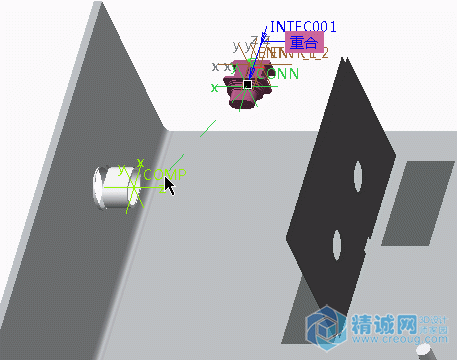
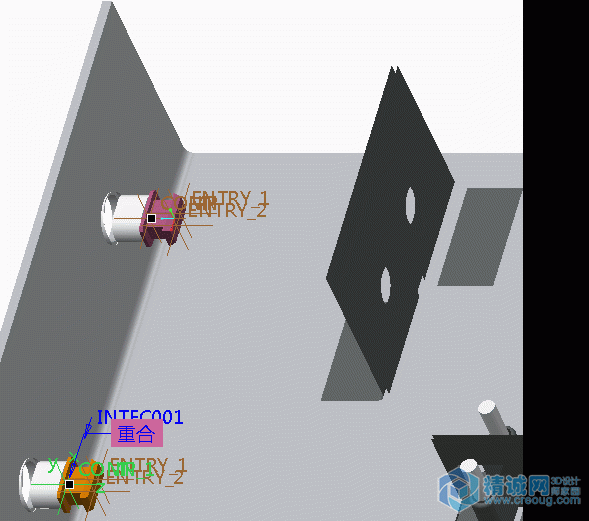
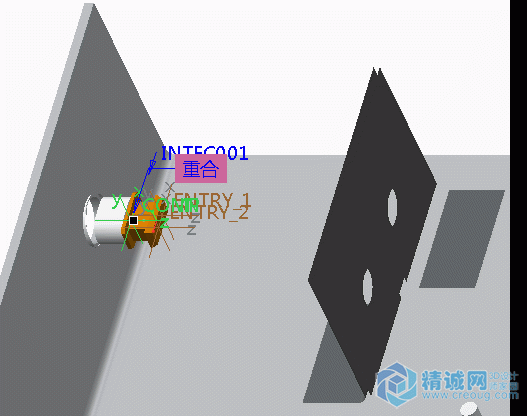
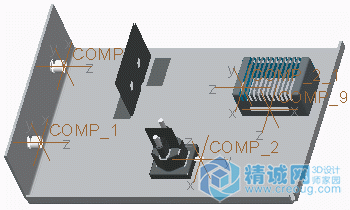
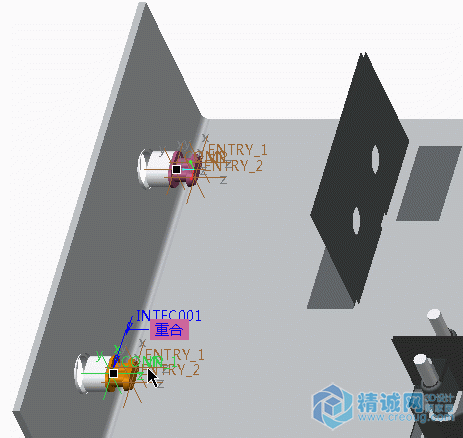
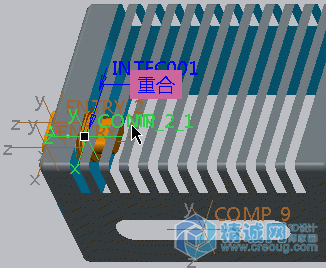
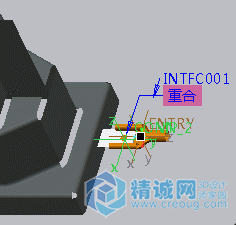
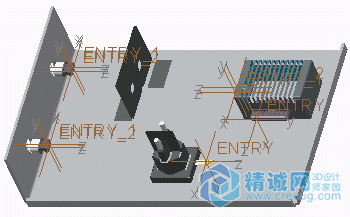
接下来我们来看下如何装配连接器 连接器通常被装配到缆装配中,一般在可能的情况下都是在布线骨架模型中. 图 1 - 正在组装一个连接器 要记住的是,连接器是可以提供布线和缆时所使用的连接位置。 可以使用任何典型的装配约束来装配连接器。 图 2 - 已组装多个连接器 但是,通常来说,最有效的组装连接器的方式就是使用元件界面。如果在各个连接器中预先创建了元件界面,并且坐标系在装配元件中可以很好的使用,那么很快就可以完成连接器的装配。 图 3 - 已组装一个连接器
我们再来看下详细的过程分析
任务 1.将连接器装配到缆装配中。 1. 仅启用下列“基准显示”(Datum Display)。 2. 单击“显示”(Show) 并选择“层树”(Layer Tree)。 3. 右键单击层 CSYS_ASM-CONN 并选择“取消隐藏”(Unhide)。 4. 单击“图形中”(In Graphics) 工具栏中的“重画”(Repaint)。 图 1 5. 在功能区中,从“元件”(Component) 组中单击“组装”(Assemble)。 6. 双击 CONN_2PIN-SQ.PRT。 7. 如有必要,可在“自动放置”(Auto Place) 对话框中单击“关闭”(Close)。 8. 选择后部套筒 COMP 坐标系。 9. 右键单击并选择“新建位置”(New Location)。 10. 选择前部套筒 COMP_1 坐标系。 图 2 11. 在“元件放置”(Component Placement) 操控板中单击“完成元件”(Complete Component)。 12. 单击“组装”(Assemble),然后双击 CONN_2PIN-RND.PRT。 13. 如有必要,可在“自动放置”(Auto Place) 对话框中,单击“关闭”(Close)。 14. 选择 MODULE.PRT 左侧的坐标系。 图 3 15. 单击“完成元件”(Complete Component)。 16. 单击“组装”(Assemble),然后双击 CONN_9PIN.PRT。 17. 选择 MODULE.PRT 前部的坐标系。
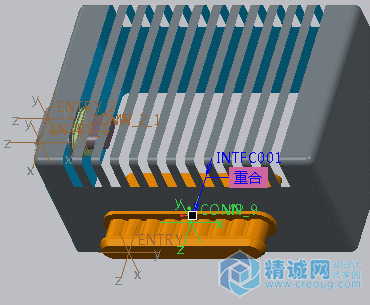
图 4 18. 单击“完成元件”(Complete Component)。 19. 单击“组装”(Assemble),然后双击 SPADE.PRT。 20. 选择 SOLENOID.PRT 上的坐标系。 图 5 21. 单击“完成元件”(Complete Component)。 22. 在层树中,右键单击层 CSYS_ASM-CONN,然后选择“隐藏”(Hide)。 23. 右键单击并选择“保存状况”(Save Status)。 24. 单击“重画”(Repaint)。 25. 请注意,现在入口端在连接器上可见。 图 6
| 


 发表于 2015-8-3 10:30:00