任务 1. 通过视图管理器创建视图方向。
- 禁用所有“基准显示”(Datum Display) 类型。
- 如图所示定向模型。
- 在“图形中”工具栏中单击“视图管理器”(View Manager)
 。
- 选择“定向”(Orient) 选项卡,然后单击“新建”(New)。
- 将名称改为 3D-1 然后按 ENTER 键。
-
Creo3.0
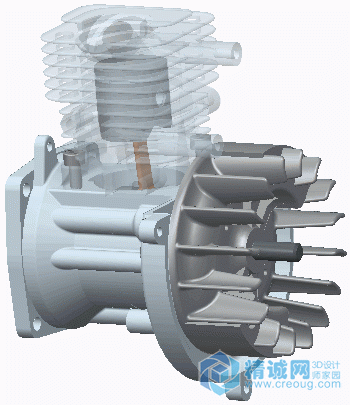
4. 在视图管理器中,双击“默认方向”(Default Orientation) ,然后双击 3D-1
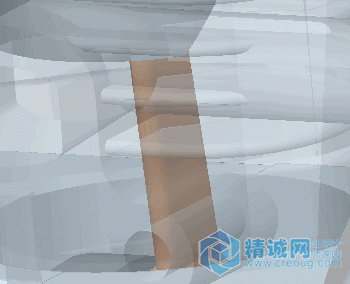
5. 放大装配,如图所示。
6. 在“视图管理器”中单击“新建”(New)。
- 将“方向”(Orientation) 名称改为 Conn_Rod,然后按 ENTER 键。
- 单击“关闭”(Close)
Creo3.0
任务 2. 通过“重定向”(Reorient) 对话框创建视图方向。
1. 单击“已保存方向”(Saved Orientations)  ,并选择“默认方向”(Default Orientation)。
2. 单击“已保存方向”(Saved Orientations) ,然后选择“重定向”(Reorient)  。
3. 选择上图中的曲面作为“参考 1”(Reference 1)。
Creo3.0
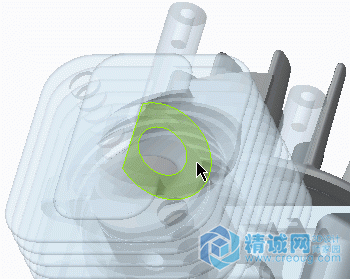
4. 将“参考 2”(Reference 2) 的方向从“上”(Top) 改为“左”(Left)。
Creo3.0
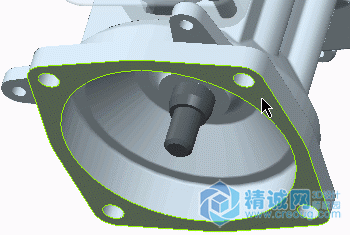
5. 选择下图中的曲面作为“参考 2”(Reference 2)。
6. 如有必要,可在“方向”(Orientation) 对话框中展开“已保存方向”(Saved Orientations) 区域
Creo3.0
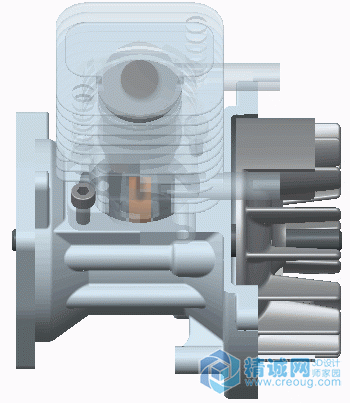
- 在“名称”(Name) 字段中,键入 CYL_HOLE 作为保存视图的名称。
- 单击“保存”(Save) > “确定”(Ok)
任务 3. 通过视图管理器重定义视图方向。
1. 单击“视图管理器”(View Manager) 。
2. 双击 3D-1。如图所示定向模型。
3. 在视图管理器中,右键单击 3D-1(+),然后选择“保存”(Save)。
4. 在“保存显示元素”(Save Display Elements) 对话框中单击“确定”(OK)。
5. 在视图管理器中,双击 Cyl_Hole。
- 右键单击 Cyl_Hole,然后选择“重新定义”(Redefine)。
Creo3.0
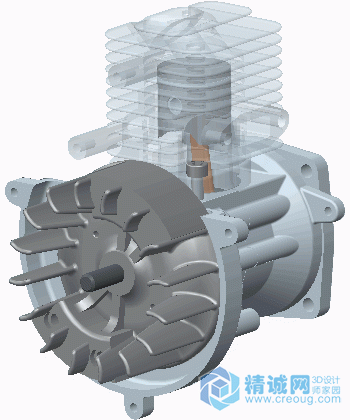
6. 按图中所示对装配进行定向。
7. 选择在上图中显示的曲面作为新的“参考 1”(Reference 1)。 在图形窗口中,选择在下图中显示的曲面作为新的“参考 2”(Reference 2)。
在“定向”(Orientation) 对话框中单击“确定”(OK)
-
Creo3.0
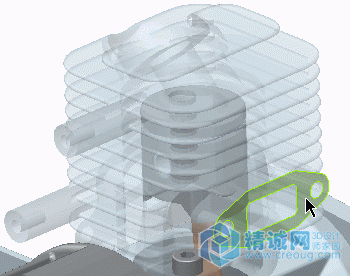
在“视图管理器”中单击“关闭”(Close) 。
Creo3.0
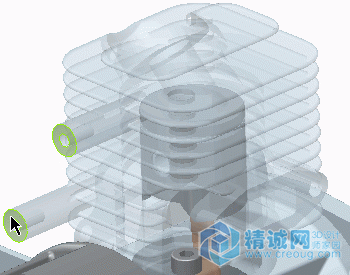
任务 4. 使用“视图法向”(View Normal) 重定向。
按图中所示对装配进行定向。
Creo3.0
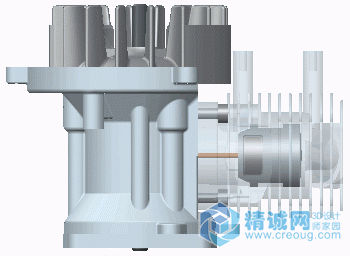
单击“已保存方向”(Saved Orientations) ,然后选择“视图法向”(View Normal)  。 选择上图所示的边。
Creo3.0
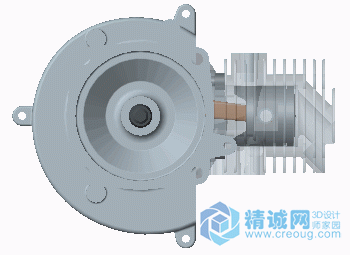
请注意,装配已基于选定参考进行了重定向。
| 


 发表于 2015-8-7 18:00:05