|
|
楼主 |
发表于 2026-8-23 09:33:57
|
显示全部楼层
================================================================
自动程序单 使用说明
================================================================
一、软件简介
----------------------------------------------------------------
自动程序单是一款CNC叶轮加工程序单自动生成工具,支持海德汉
(.H/.NC/.CNC)程序文件和VT刀具库(.tls)文件的自动解析,可自动
识别叶片组数、产品编号、旋向、转速、进给等参数,一键生成Excel
格式程序单,并支持海德汉程序注释注入。
适用系统:Windows 10/11(生成.xls格式需安装Microsoft Excel)
二、快速入门(3步生成程序单)
----------------------------------------------------------------
第1步:点击「选择程序」→ 选择文件或文件夹,导入加工程序
(.H/.NC/.CNC)
第2步:点击「VT刀具」→ 选择VT刀具库文件(.tls),自动匹配刀长
第3步:确认左侧参数无误后,点击「生成程序单」,程序单自动保存
到设定目录(默认桌面)
提示:可点击「插入图片」或「粘贴图片」添加产品图片,图片会自动
插入程序单。
三、主界面说明
----------------------------------------------------------------
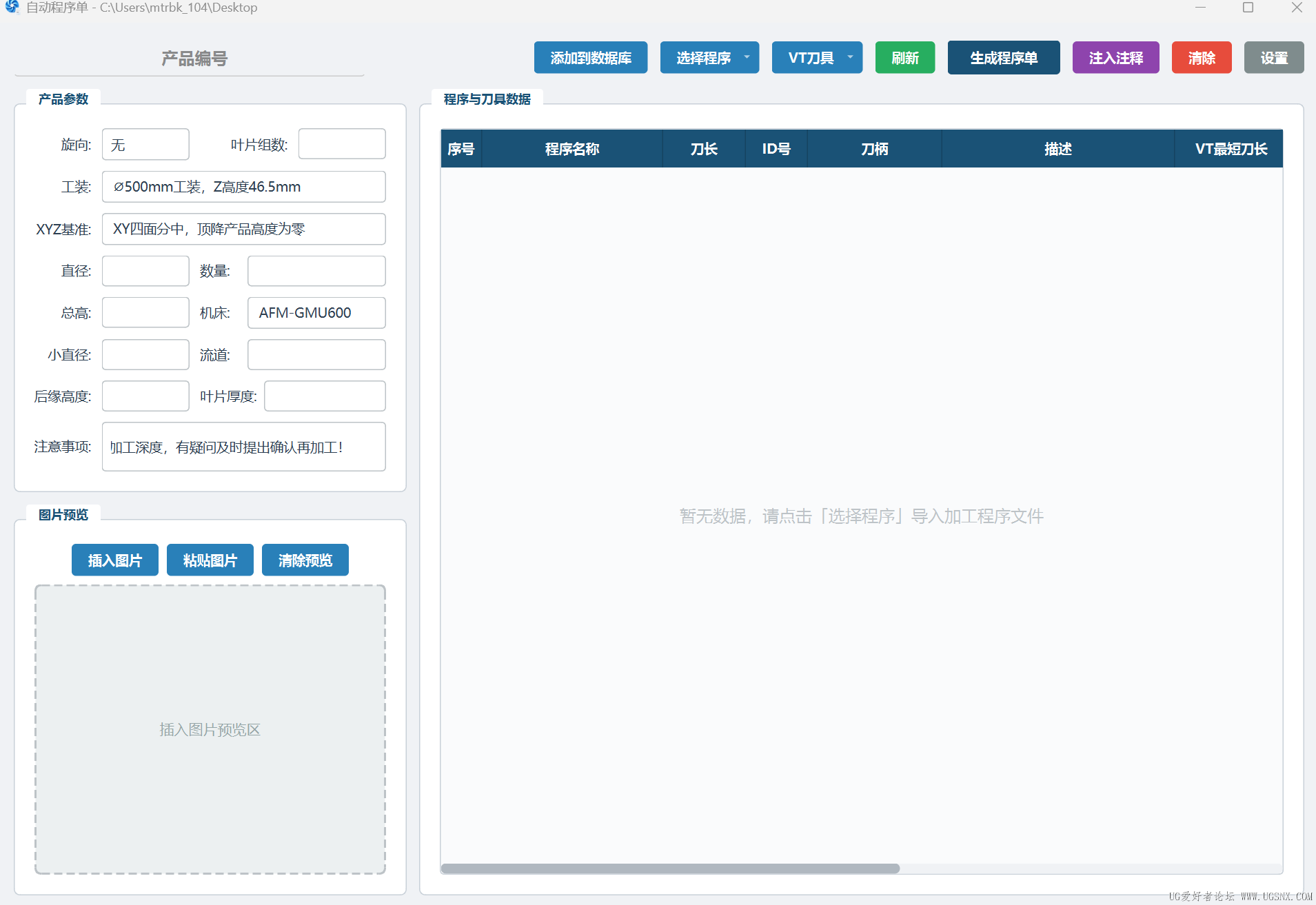
顶部工具栏(从左到右):
产品编号输入框 | 添加到数据库 | 选择程序 | VT刀具 | 刷新
| 注入注释 | 生成程序单 | 清除 | 设置
左侧区域:产品参数(旋向、直径、总高等)+ 图片预览
右侧区域:程序数据表格(序号、程序名称、刀柄、刀长、ID号、描述、
VT最短刀长、余量、转速、进给、备注)
标题栏:显示当前程序所在文件夹的完整路径
四、选择程序
----------------------------------------------------------------
点击「选择程序」按钮,弹出两个选项:
● 选择文件:打开文件对话框,可选.H(默认)、.NC、.CNC格式
● 选择文件夹:自动导入文件夹内所有.H/.NC/.CNC文件
- 支持二级子文件夹:根目录文件为第一批,子文件夹内文件为
第二批
- 两批数据之间空一行(灰色不可编辑),生成程序单时也留空一行
再次导入时弹出询问:「追加」在现有数据后添加,「清空」清除后
重新导入。
导入后自动识别:产品编号、叶片组数、旋向、转速、进给(后台多核
并行,不阻塞操作)。
五、VT刀具导入
----------------------------------------------------------------
点击「VT刀具」按钮,选择.tls文件或包含.tls的文件夹:
● 自动解析刀具ID号、描述(Description)、最短刀长(Holder.Origin.Z)
● 刀具条目数不受程序行数限制,有多少条显示多少条
● VT最短刀长保留两位小数,按0.5步长向上取整后加增量刀长
(默认2.5)得到加工刀长
● ID号、描述列不可编辑,与VT最短刀长同步清空
● VT最短刀长清空时,对应行的刀柄也同步清空
● 再次导入时弹窗确认,选「是」清除原有数据重新导入
六、ID号列操作
----------------------------------------------------------------
在ID号列选中一行或多行,右键弹出菜单:
● 向上对齐:选中行整体上移到上方连续空行的最顶部
(如选中ID20,上方17/18/19为空,则直接移到第17行位置)
● 向上移一格:选中行数据整体上移一行(上方需为空且非分隔行)
● 向下移一格:选中行数据整体下移一行(下方需为空且非分隔行)
移动时ID号、描述、VT最短刀长、刀长、刀柄一起移动。支持多选。
七、转速与进给识别
----------------------------------------------------------------
【转速识别】
● 自动识别(默认开启):从TOOL CALL代码中提取S值
● 按行号识别(自动识别关闭时):在设置中配置行号,5套依次
尝试,成功即停
【进给识别】
● 自动识别(默认开启):从程序内容识别F值,采用「规整值+
中间范围」算法:
- 规整值:F值为整数(排除961等过渡值)
- 中间范围:500 ≤ F ≤ 4000(排除切入进给和退刀快速移动)
- 取出现次数最多的规整值作为主要加工进给
● 按程序名匹配(自动识别关闭时):在设置中配置
「如[识别字符]则[进给值]」规则
- 识别字符支持多个,逗号隔开,忽略大小写,包含即匹配
- 权重机制:匹配关键词越多权重越高,高权重不被低权重覆盖
八、刀柄与余量
----------------------------------------------------------------
【刀柄】
● 在「设置」→「刀柄选项设置」中配置自定义刀柄(如RSH95、
RH120)
● 导入VT刀具后自动在描述列中匹配,匹配成功自动填入刀柄列
● 单击刀柄单元格弹出下拉菜单(第1项为空值),多选后右键可
批量填充
【余量】
● 下拉菜单顺序:空值 → 开粗 → 半精 → 精铣 → 自定义余量值
● 在「设置」→「余量选项设置」中配置:
- 余量预设值:开粗/半精/精铣对应的实际余量数值
- 自动识别规则:描述列检测到指定字符时自动设置余量类型
- 默认规则:KC/开粗→开粗,BJ/半精→半精,精铣→精铣
● 生成程序单时,开粗/半精/精铣自动替换为对应预设值
九、产品编号、叶片组数与旋向
----------------------------------------------------------------
导入程序后自动识别:
● 产品编号:读取第1个文件第2行,提取「is」后到「.max」前的
字符
(如 ;MAX-PAC filename is Q584-DN550-JH.max → Q584-DN550-JH)
● 叶片组数:取第1个文件名最后一个下划线后的数字
(如 01-R4A5_1_10.H → 10)
● 旋向:检测程序文件名和产品编号,含SSZ设为顺时针,含NSZ设为
逆时针,都没有则设为无
识别失败则不填充,保持原有值。
十、叶轮参数库
----------------------------------------------------------------
● 点击「添加到数据库」可将左侧所有参数(含图片)保存到叶轮
数据库
● 以产品编号为唯一标识,编号为空或参数缺失时会提示
● 产品编号已存在时询问是否覆盖
● 导入程序时自动匹配产品编号,匹配成功则自动加载所有参数
(含图片)
● 在「设置」→「默认参数设置」→「叶轮参数库管理」中可查看、
修改、删除
十一、表格编辑操作
----------------------------------------------------------------
● 双击单元格可编辑内容(编辑框自动加宽,完整显示内容)
● 序号列:自动编号,不可移动、不可修改;选中行后右键可清除
选定行数据
● 程序名称/刀长/转速/进给:双击修改;多选后右键可清除选中内容
● 刀柄/余量/备注:单击弹出下拉菜单;多选后右键可批量填充
● 列标题右键:可一键清除该列全部数据
● 长按列标题可拖动调整列顺序,自动保存(序号列不可移动)
● 底部水平滚动条:列显示不完整时可左右拖动查看
● 分隔空行(灰色):不可编辑、不弹下拉菜单,生成程序单时留空
十二、图片预览
----------------------------------------------------------------
十三、注入注释
● 点击「插入图片」按钮,从电脑选择图片文件
● 点击「粘贴图片」按钮,粘贴剪贴板中的图
----------------------------------------------------------------
点击「注入注释」按钮(需二次确认),将工艺参数以拼音注释形式
注入海德汉程序:
● 注释内容:TIME时间、旋向、直径、小直径、总高、后缘高度、
流道、叶片厚度、刀柄、VT最短刀长
● 刀柄名称含中文时不注释;VT最短刀长注释标题为VT
● 注入前弹出预览窗口,读取第1个文件显示注释在实际文件中的
位置效果
● 注入方式(预览窗口中选择):
- 输出到新文件夹(默认):在程序所在目录创建
「产品编号_日期」文件夹
- 注入源文件:直接修改原始程序文件(首次使用有警告提示,
请确保已有备份)
● 注释位置设置(预览窗口左下角):
- 自动识别(默认开启):检测已有注释区,在结尾分隔符后
追加新注释
- 手动行号:关闭自动识别后,指定从第几行下面开始插入
● 注释分隔符采用特有标记(每5个=空2格),二次注释时可识别
并追加
● 二级子文件夹中的程序,注入后保存在对应子文件夹中
● 多核并行处理,核心数可在设置中配置(默认4核)
十四、刷新按钮
----------------------------------------------------------------
|
-
-

|




 发表于 2026-9-16 17:04:28