找回密码
 立即注册

QQ登录

只需一步,快速开始

微信扫码登录

搜索
查看: 442|回复: 11

[已解决] 回帖5G币-零件明细表的“自动标记序号”只能用在总装配层级,子装配层级无法调用

[复制链接]

294

主题

1624

回帖

3446

积分

中尉

积分
3446
发表于 2025-12-30 14:57:02 | 显示全部楼层 |阅读模式
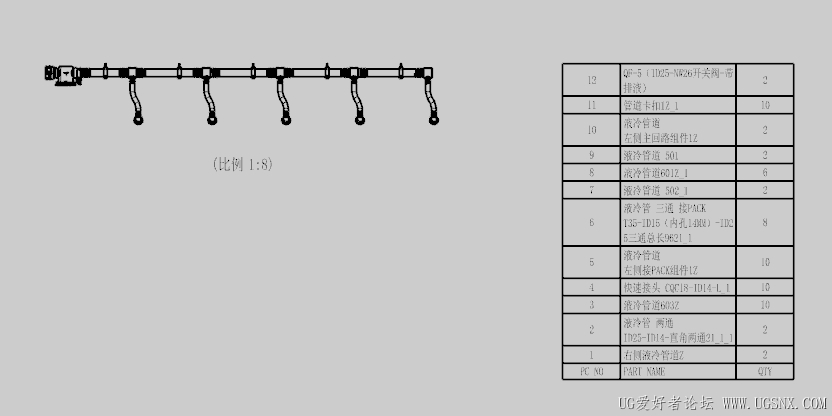
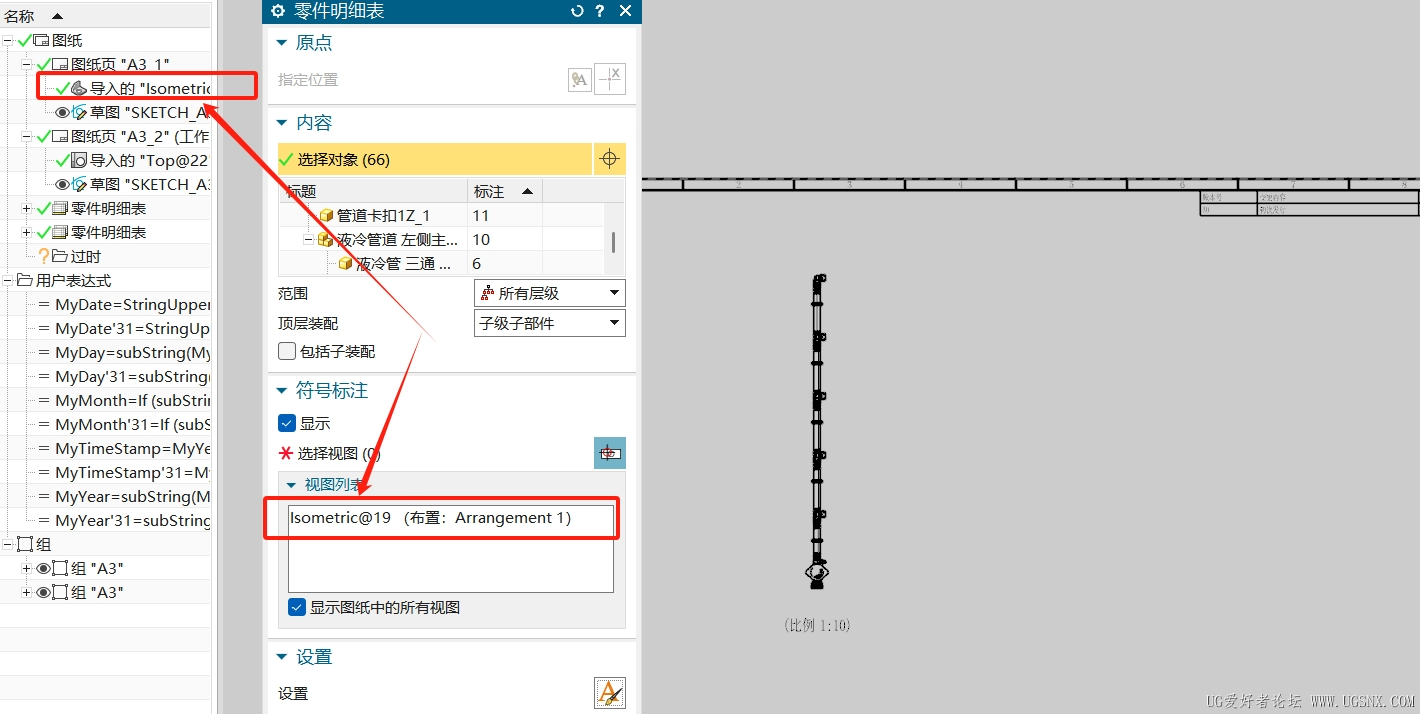
如图所示,生成的零件明细表只能手动输入序号。 而总装配级别的可以自动一键输入。


1212121212.png


只能显示图纸页1的视图,不能显示图纸页2 的

只能显示图纸页1的视图,不能显示图纸页2 的

只能显示图纸页1的视图,不能显示图纸页2 的


低谷时吃点高粱

294

主题

1624

回帖

3446

积分

中尉

积分
3446
 楼主| 发表于 2025-12-30 15:32:55 | 显示全部楼层
我找到原因了:
我失败的做法是:导入基本视图的时候,我选中的是子装配。 (UG貌似不支持子装配的零件明细表自动序号)
按道理来说“非总装配视图” 正确的步骤应该是:  导入基本视图-选中总装配-隐藏其他组件(只留下想要的组件)-然后零件明细表可以自动序号。

朋友们还有更好的办法吗。UG这个挺不人性的。
低谷时吃点高粱

13

主题

722

回帖

2115

积分

少尉

积分
2115
发表于 2026-3-6 18:30:13 | 显示全部楼层
ug 的图纸自动编号,子装配不能用把,可以看看最新的版本

点评

是的,我要表达的是这个意思  发表于 2026-3-6 18:46

35

主题

1034

回帖

1万

积分

上校

积分
13892
发表于 2025-12-30 15:18:23 | 显示全部楼层

回帖奖励 +5 G币

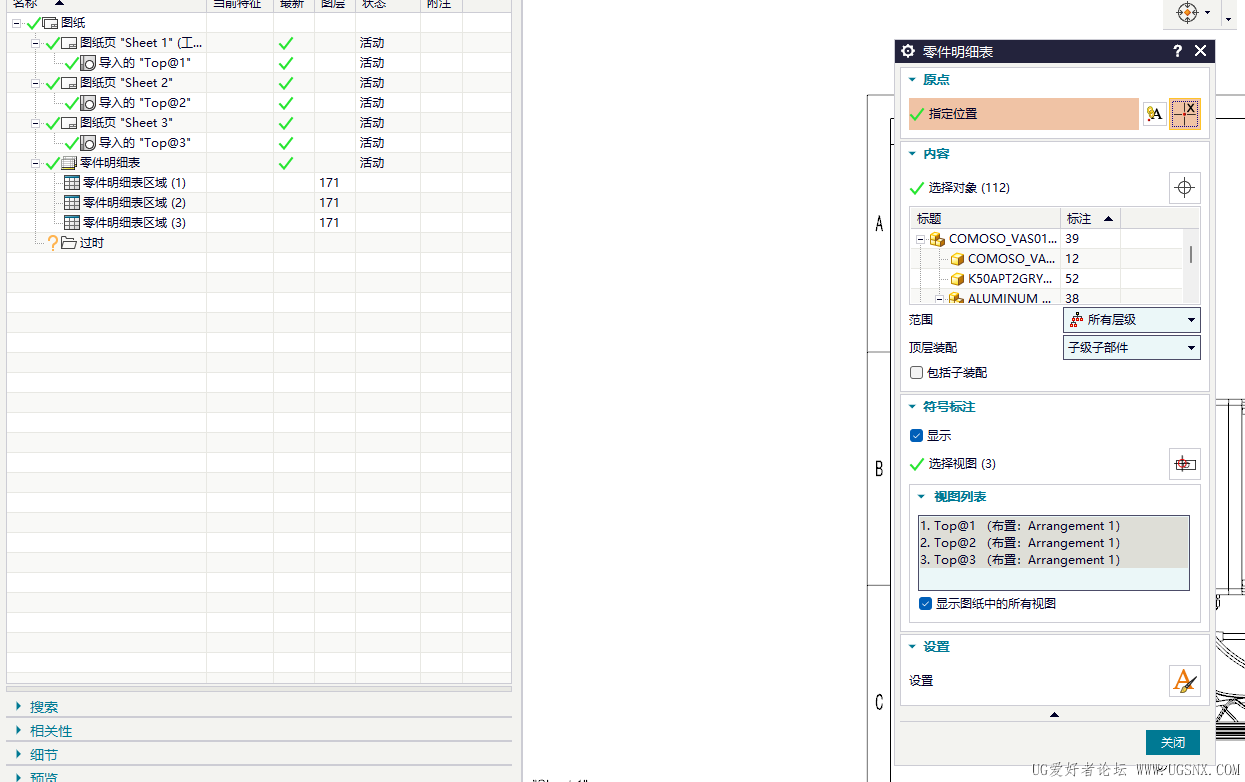
没看懂你的问题~~~

PixPin_2025-12-30_15-18-00.png

点评

你图纸页三只选中子装配试试? 看能不能把子装配的明细表自动标注。  发表于 2025-12-30 15:33
看我回复  发表于 2025-12-30 15:24

294

主题

1624

回帖

3446

积分

中尉

积分
3446
 楼主| 发表于 2025-12-30 15:24:01 | 显示全部楼层
你再图纸页3中放入一个视图,然后把该视图的相关零件做一个明细表,然后给这个表自动标注序号 。  能做到吗?  我是识别不到除了图纸页1的其他的视图, 完全识别不了。
低谷时吃点高粱

13

主题

722

回帖

2115

积分

少尉

积分
2115
发表于 2026-3-4 21:31:25 | 显示全部楼层

回帖奖励 +5 G币

编辑一下列表就会啊

5

主题

107

回帖

1441

积分

六级士官

积分
1441
发表于 2026-3-6 18:06:31 | 显示全部楼层

回帖奖励 +5 G币

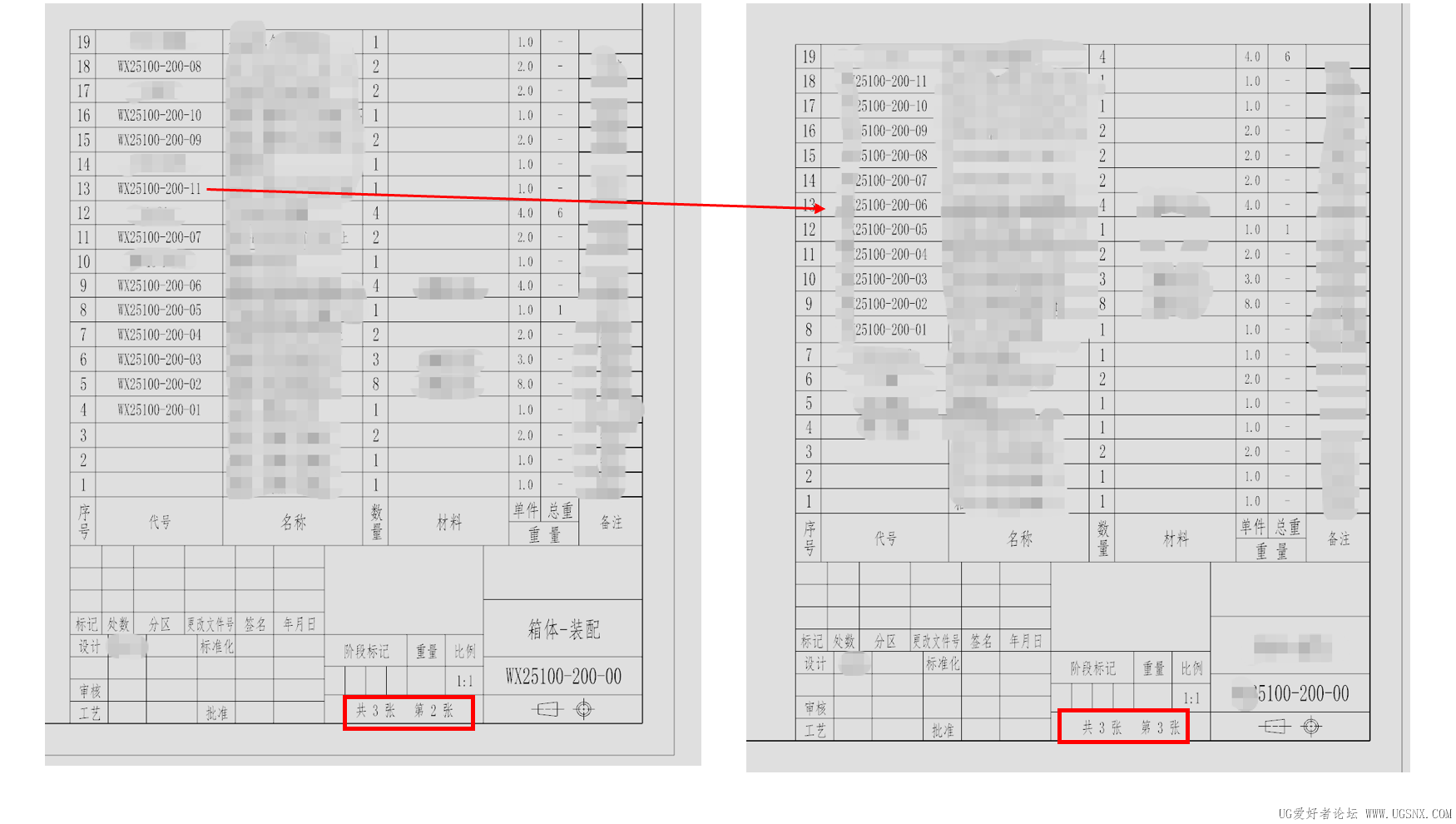
200-11在200-06中,是这个意思吗?
0202.png

0

主题

189

回帖

906

积分

五级士官

积分
906
发表于 2026-3-17 08:40:48 | 显示全部楼层

回帖奖励 +5 G币

编辑一下列表

8

主题

217

回帖

1万

积分

中校

积分
10591
发表于 2026-4-14 17:39:21 | 显示全部楼层

回帖奖励 +5 G币

UG 序号生成的层级限制
表格
视图类型        自动序号能力        原因
总装配视图        ✅ 完全支持,一键自动生成        系统能识别完整装配结构,提取所有组件信息进行编号
子装配视图        ❌ 默认不可用        系统无法跨层级识别组件,序号生成机制被限制在当前视图层级
单个零件视图        ❌ 默认不可用        无装配结构,系统认为不需要序号标注(序号是装配图特有元素)
二、分步解决方案(按场景选择)
场景 1:子装配视图需自动序号(最常见)
方法 A:总装配 + 组件隐藏法(推荐,UG 原生支持)
创建总装配视图:新建图纸页 → 插入基本视图 → 选择总装配(而非子装配)作为模型来源
隐藏无关组件:
双击视图 → 选择组件选项卡
取消勾选不需要显示的总装配其他组件,只保留目标子装配
生成自动序号明细表:
插入 → 表格 → 零件明细表 → 选择该视图
命令条勾选自动零件序号,系统会自动生成连续序号
右键明细表 → 编辑级别 → 选择核心列表(所有零件),确保子装配内零件展开显示
方法 B:子装配提升为 "临时总装配"(适合复杂子装配)
打开子装配文件 → 文件 → 另存为 → 保存为独立的.prt 文件
在新文件中添加必要的装配结构(如添加一个虚拟父组件)
重新创建工程图,此时子装配已成为 "总装配",可正常使用自动序号功能
场景 2:单个零件视图需标注序号(如多零件对比图)
创建 "伪装配":新建一个空装配 → 插入 → 组件 → 添加 → 选择目标零件(可添加多个)
以此装配创建工程图,此时系统识别为总装配,可自动生成序号
明细表右键 → 编辑 → 调整列显示(如只保留序号、名称、材料)
场景 3:明细表已生成但序号无法自动更新
检查明细表级别设置:
左侧部件导航器 → 找到零件明细表 → 右键 → 编辑级别
确保选择核心列表(所有零件),而非仅显示顶层组件
重新关联视图:
右键明细表 → 关联视图 → 重新选择正确的总装配视图
更新序号:
右键明细表 → 自动序号标注 → 重新选择视图,系统会重新生成连续序号
三、关键设置:确保自动序号正常工作
1. 明细表命令条设置(生成时)
表格
设置项        推荐值        作用
自动零件序号        ✅ 勾选        启用自动生成序号功能
零件序号唯一        ✅ 勾选        确保整个工程图中序号不重复
按自然数序列排序        ✅ 勾选        生成连续无间断的序号(1,2,3...)
视图起始零件号        1        定义序号起始值(多视图时可设置不同起始值避免冲突)
2. 序号样式与对齐设置
右键明细表 → 样式 → 符号 → 设置序号显示样式(如国标下划线、圆点等)
选择序号 → 右键 → 对齐 → 选择合适的对齐方式(水平 / 垂直 / 圆周),使序号排列整齐
四、常见问题排查表
表格
问题现象        解决方法
明细表只有顶层组件,子零件未显示        明细表右键 → 编辑级别 → 选择核心列表(所有零件)
序号重复或不连续        勾选 "零件序号唯一" 和 "按自然数序列排序",重新生成序号
视图中无序号显示        右键视图 → 显示符号标注 → 勾选零件序号
导出 DWG 后序号丢失        导出时勾选 "保留块" 和 "保留文本样式",确保序号作为属性块导出
五、最佳实践建议
模板化:创建包含标准明细表设置的工程图模板,以后新建图纸直接调用,避免重复设置
属性预填充:在 3D 模型中提前设置部件属性(如 DB_PART_NAME、DB_PART_NO),明细表会自动提取填充
层级规划:复杂产品设计时,合理划分总装配、子装配层级,便于工程图序号管理
定期更新:装配结构修改后,右键明细表 → 更新,确保序号与最新结构同步
您需要登录后才可以回帖 登录 | 立即注册

本版积分规则

咨询QQ:1359218528|发帖须知!|Archiver|手机版|小黑屋|UG爱好者论坛 ( 京ICP备10217105号-2 )

GMT+8, 2026-5-11 13:28

Powered by Discuz! X3.5 Licensed

© 2001-2025 Discuz! Team.

快速回复 返回顶部 返回列表