找回密码
 立即注册

QQ登录

只需一步,快速开始

微信扫码登录

搜索
查看: 33|回复: 0

[原创] NX2512二次开发一键透明小工具的对话框制作流程-1

[复制链接]

2638

主题

1114

回帖

2万

积分

中将

积分
27411
发表于 1 小时前 | 显示全部楼层 |阅读模式
现在AI发展很快,未来可能就是人人都能直接用AI开发功能了,我来介绍一下NX2512做这个一键透明小工具的流程吧。

开发环境搭建和官方示例案例使用看这边
DCNX2512使用Visual Studio2026二次开发环境配置!
https://www.ugsnx.com/forum.php? ... 655&fromuid=2527201
(出处: UG爱好者)

NX2512二次开发自定义菜单按钮官方演示案例装载教程
https://www.ugsnx.com/forum.php? ... 695&fromuid=2527201
(出处: UG爱好者)

最终结果看这边
NX2512二次开发一键透明小工具 带源码 大家可以拿去优化再分享
https://www.ugsnx.com/forum.php? ... 768&fromuid=2527201
(出处: UG爱好者)

这一贴只做对话框,没涉及代码,代码下个帖子介绍
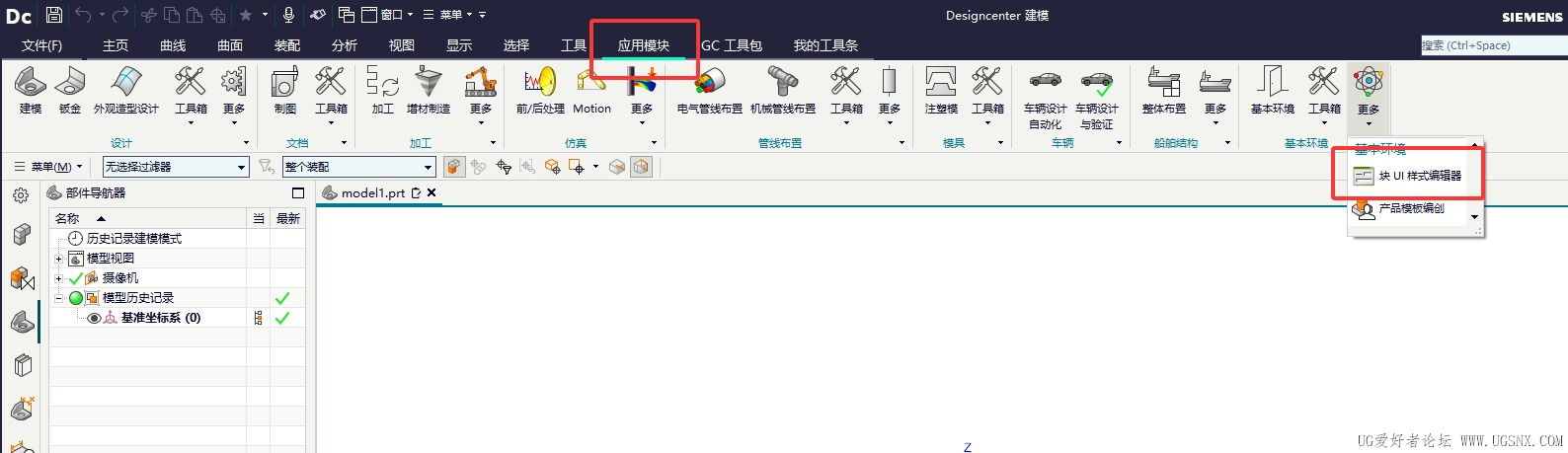
进入应用模块--更多-块UI样式编辑器
1.jpg

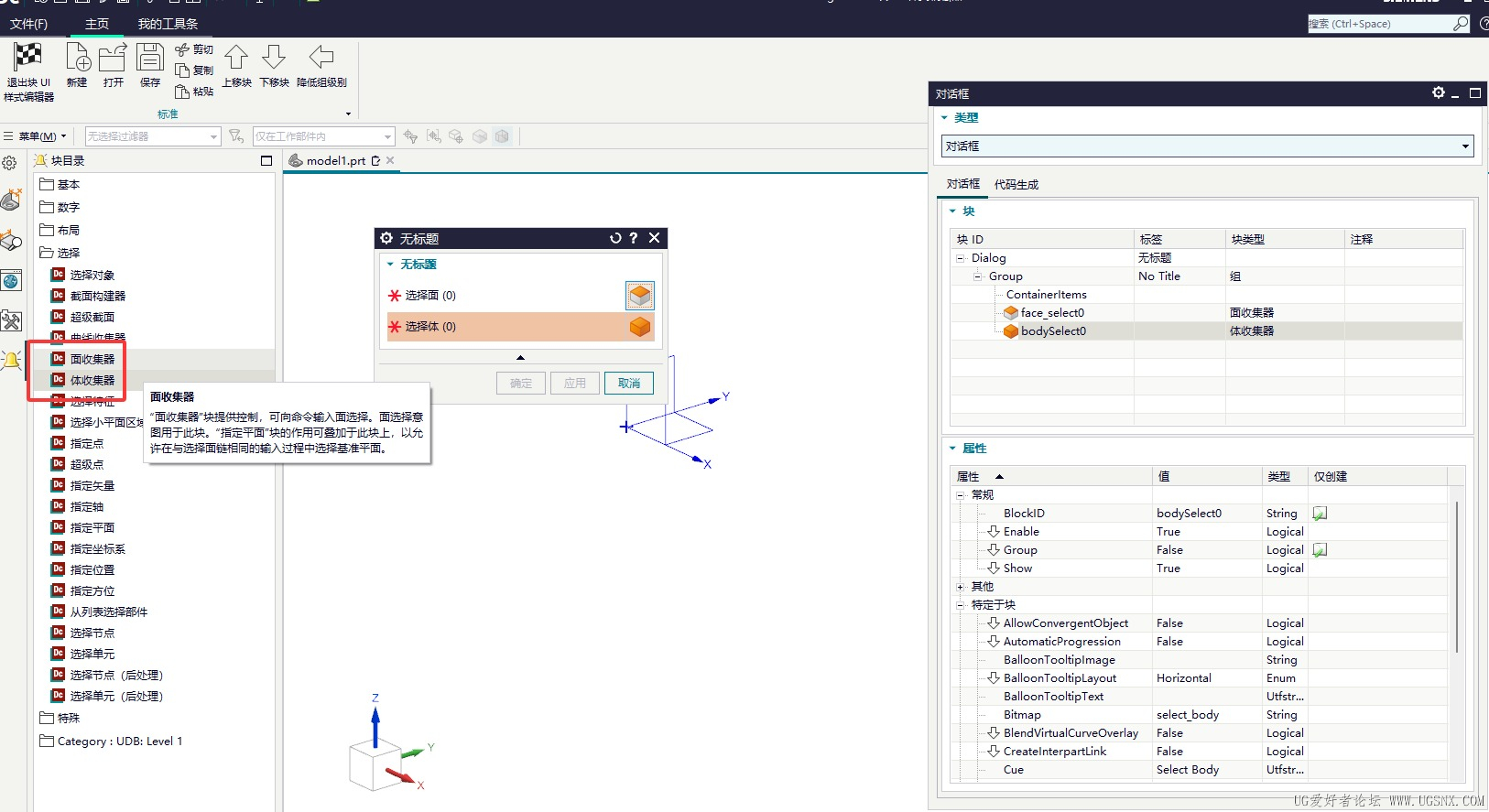
点击面收集器和体收集器会出来对话框预览窗口
2.jpg
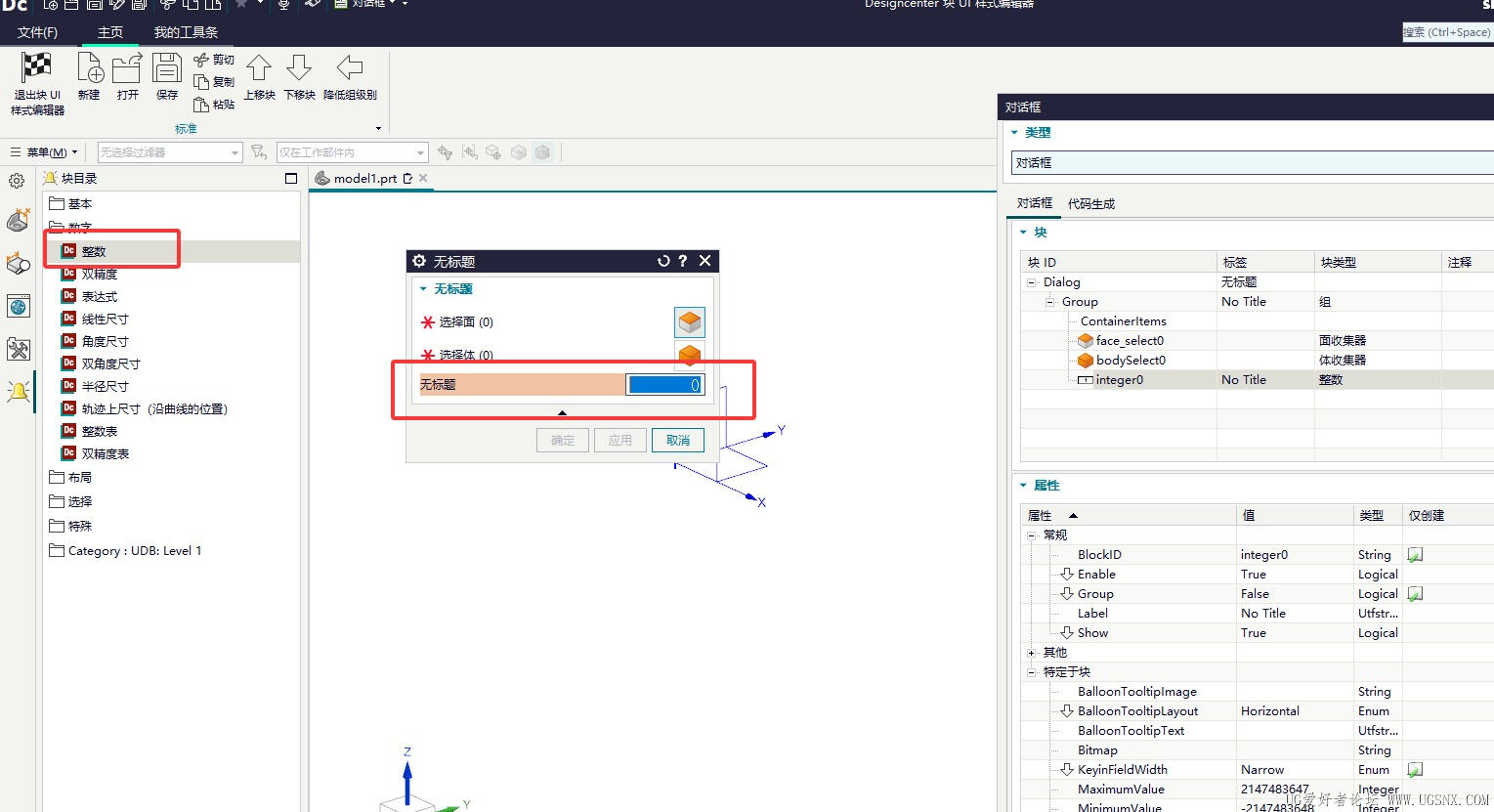
再选一个整数,用来设置透明度
3.jpg
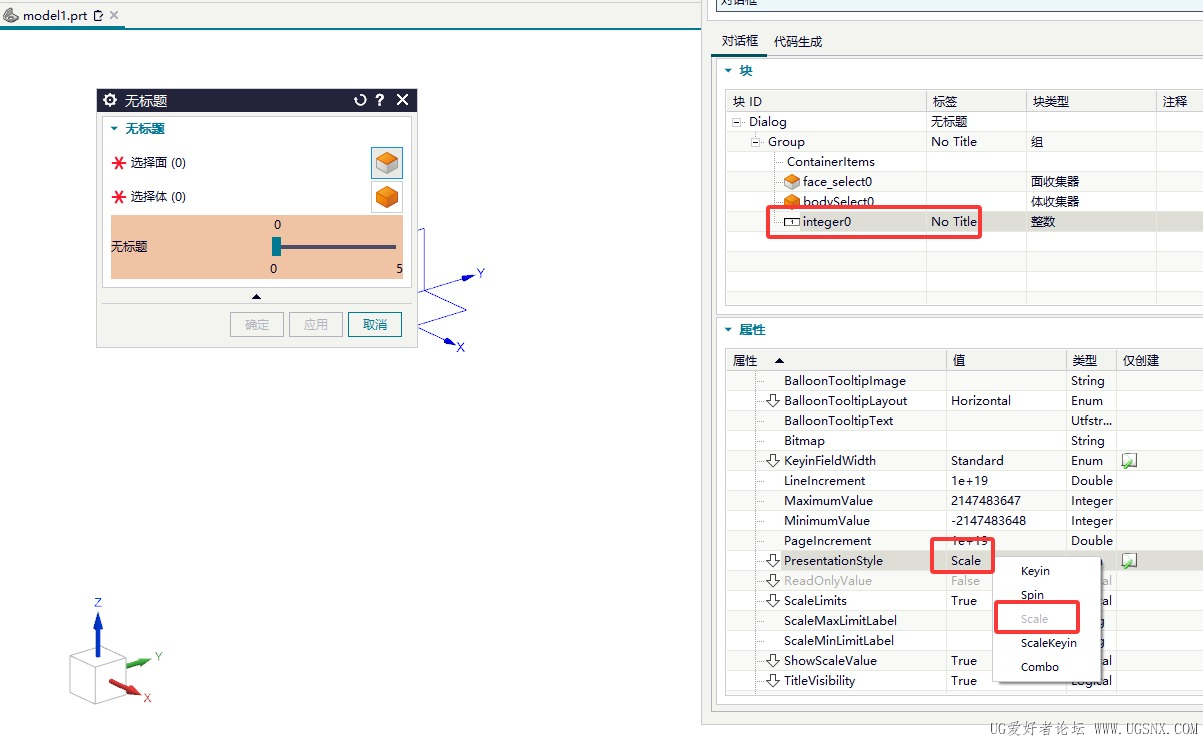
改下样式,改成拖动的。
4.jpg
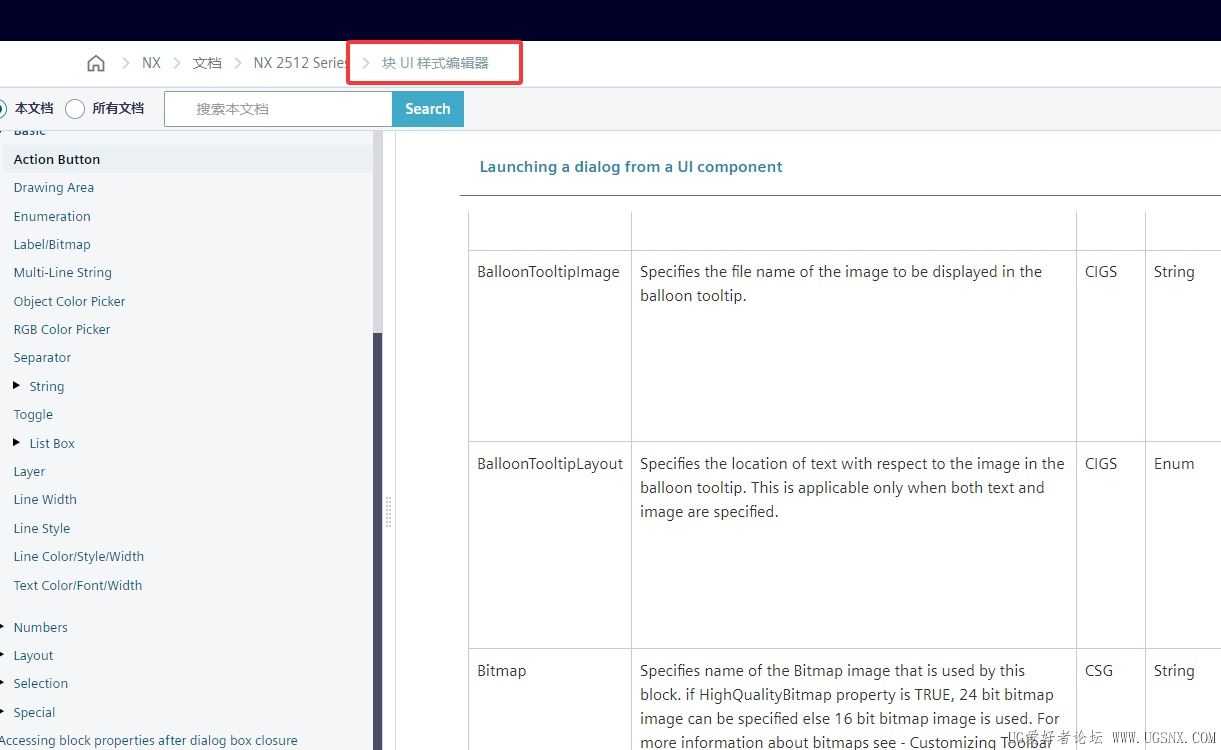
这些选项不知道什么用的可以直接找帮助文档
22.jpg
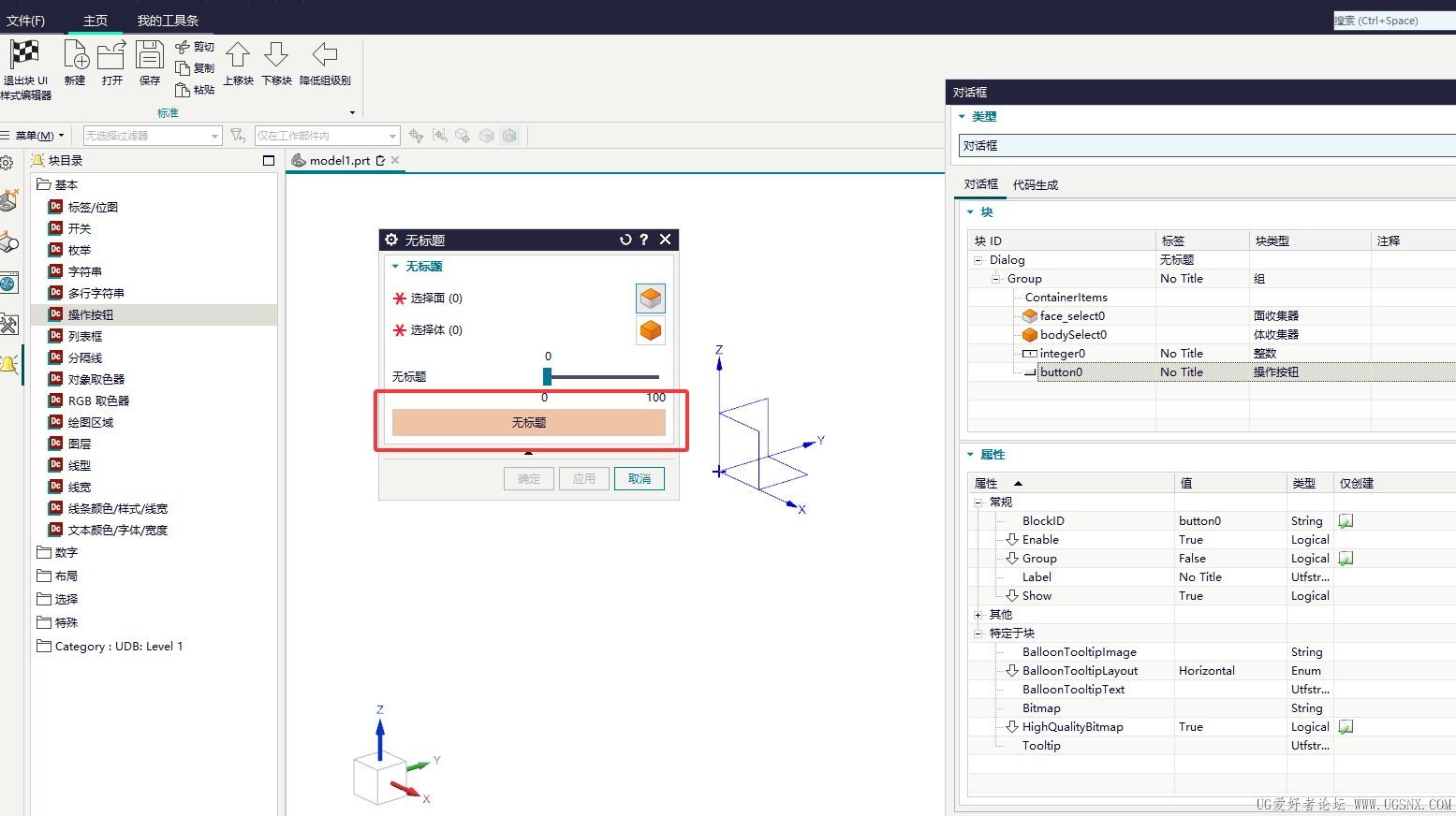
再加个按钮用来清空透明度
5.jpg
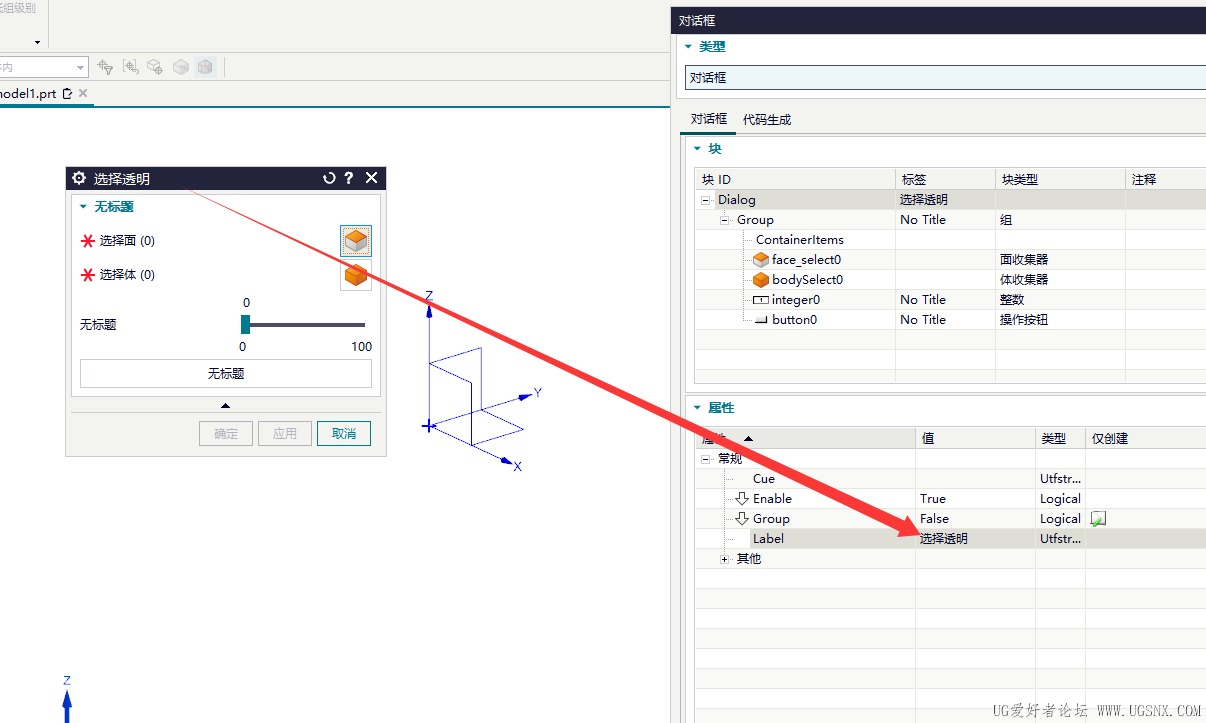
把对话框按钮的标题都改改,右边对话框块里选中dialog后,改label标签就行了。
6.jpg
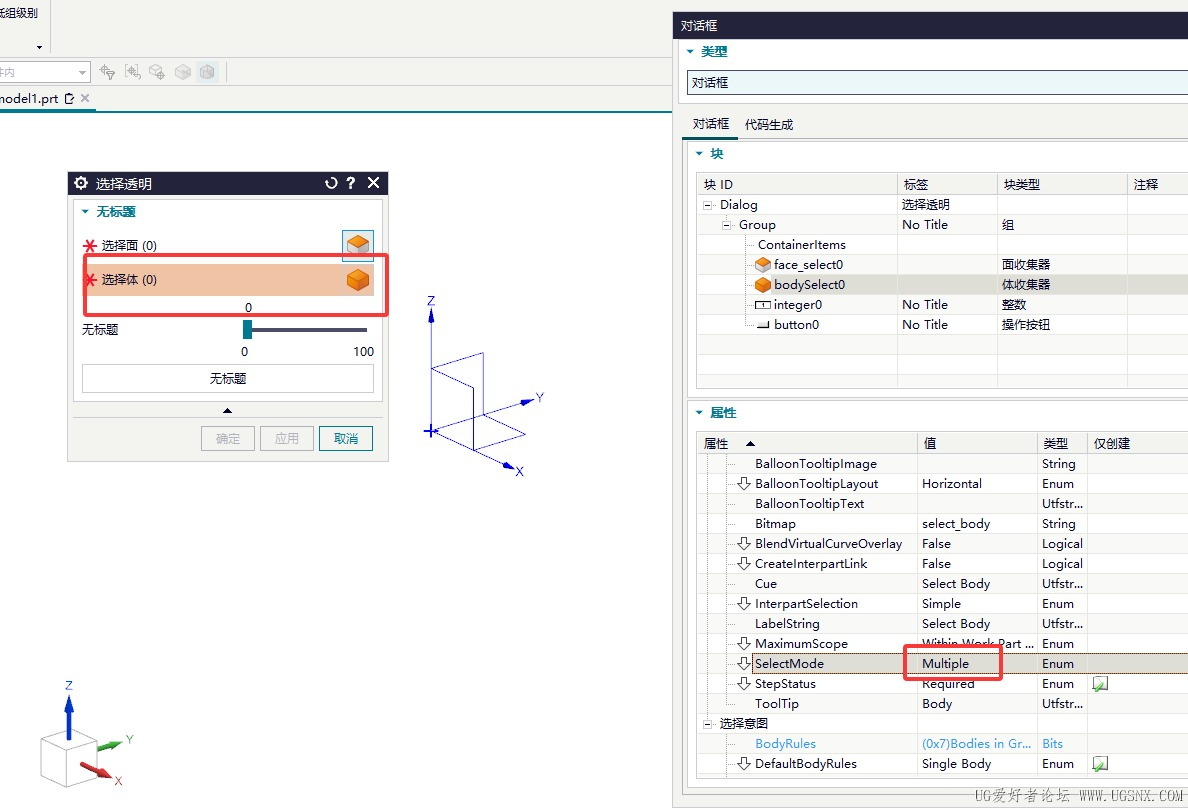
选择组件确认下下图这个选项是多选的,好像默认就是多选。
7.jpg
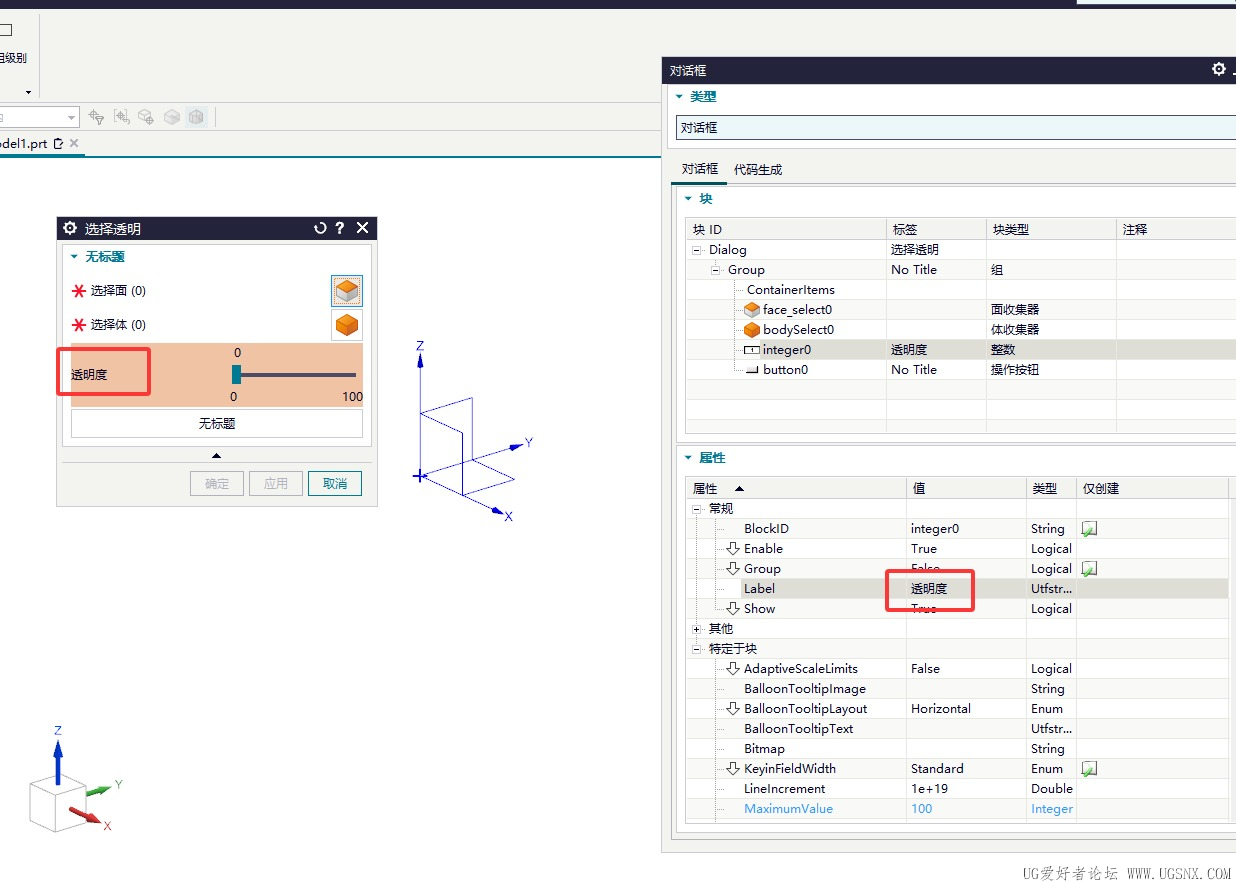
整数组件标题也改下,同样是选中右边对话框里的组件后对label进行修改。
8.jpg
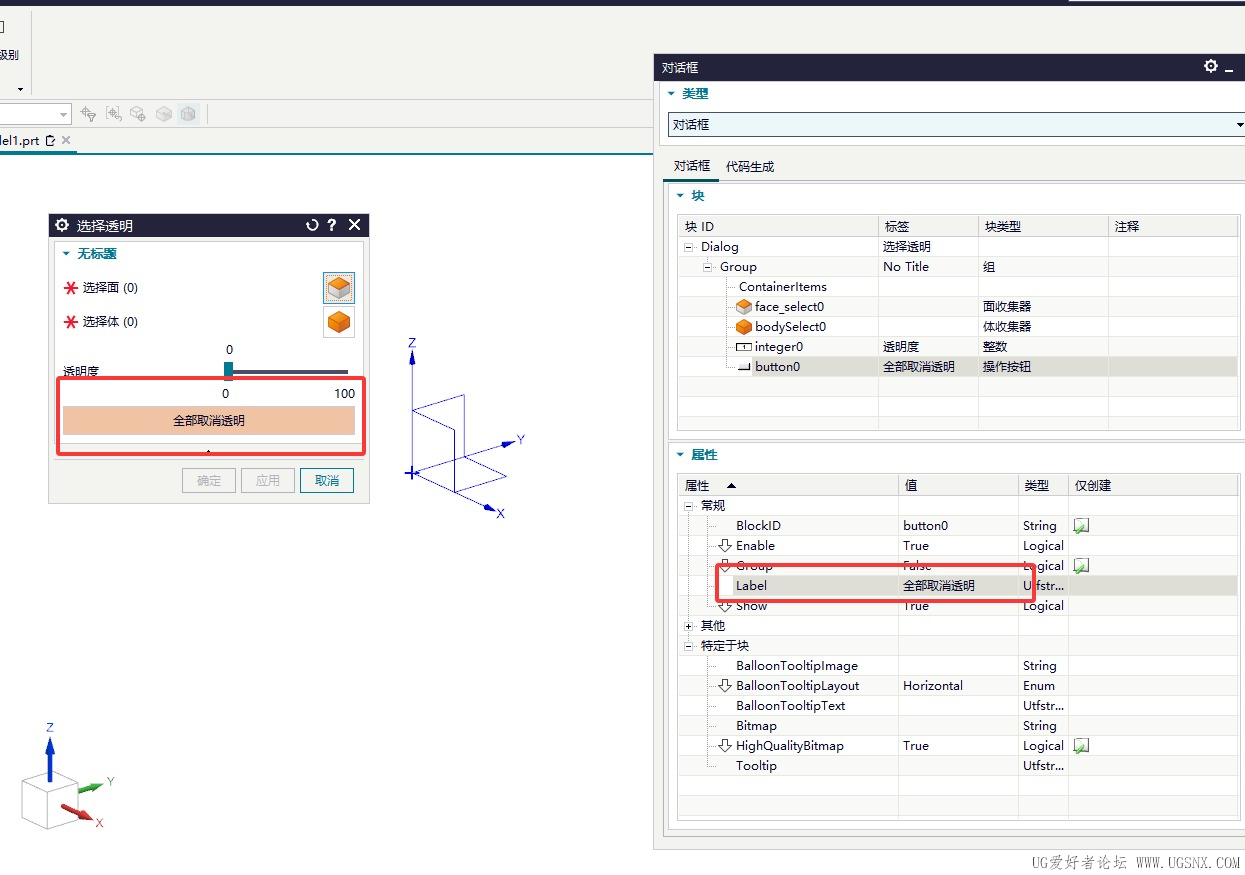
按钮标题也改下
9.jpg
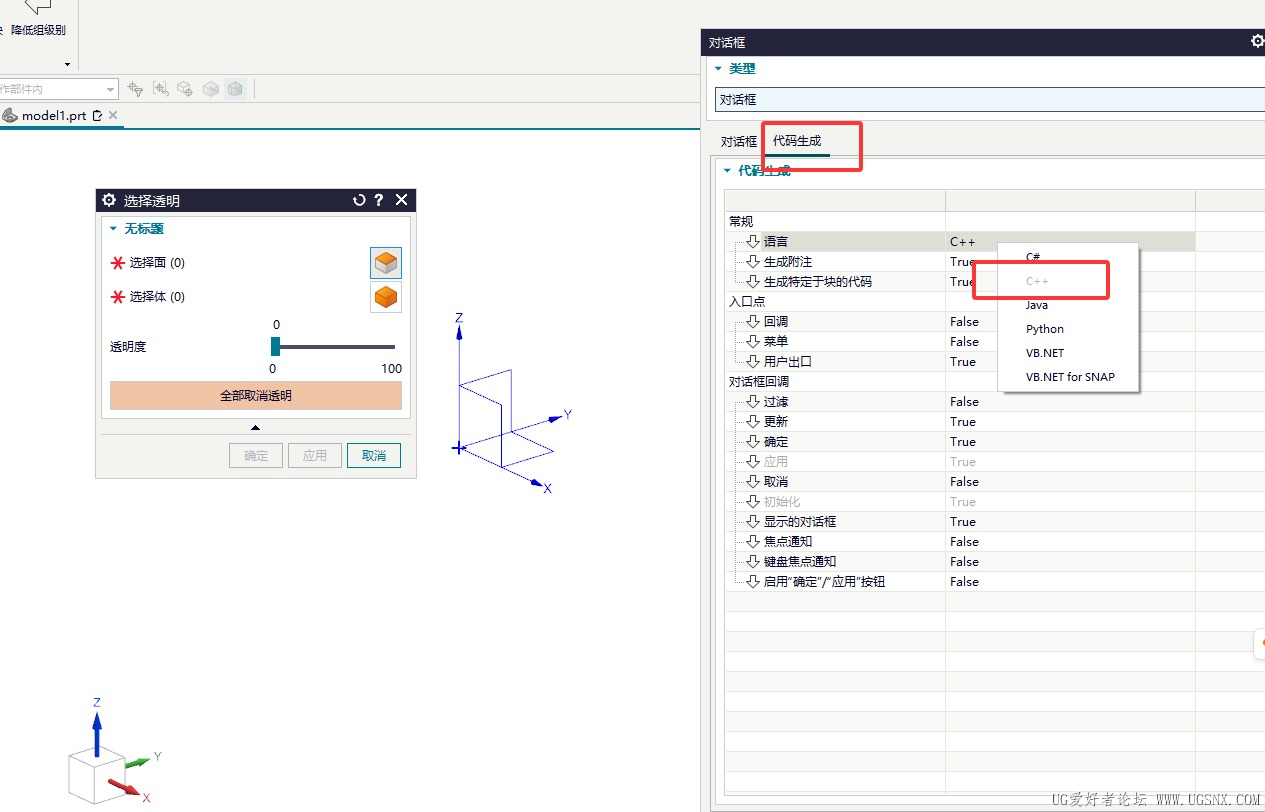
界面就这样弄好了可以生成模板代码了,切到代码生成,选择生成c++的。
10.jpg
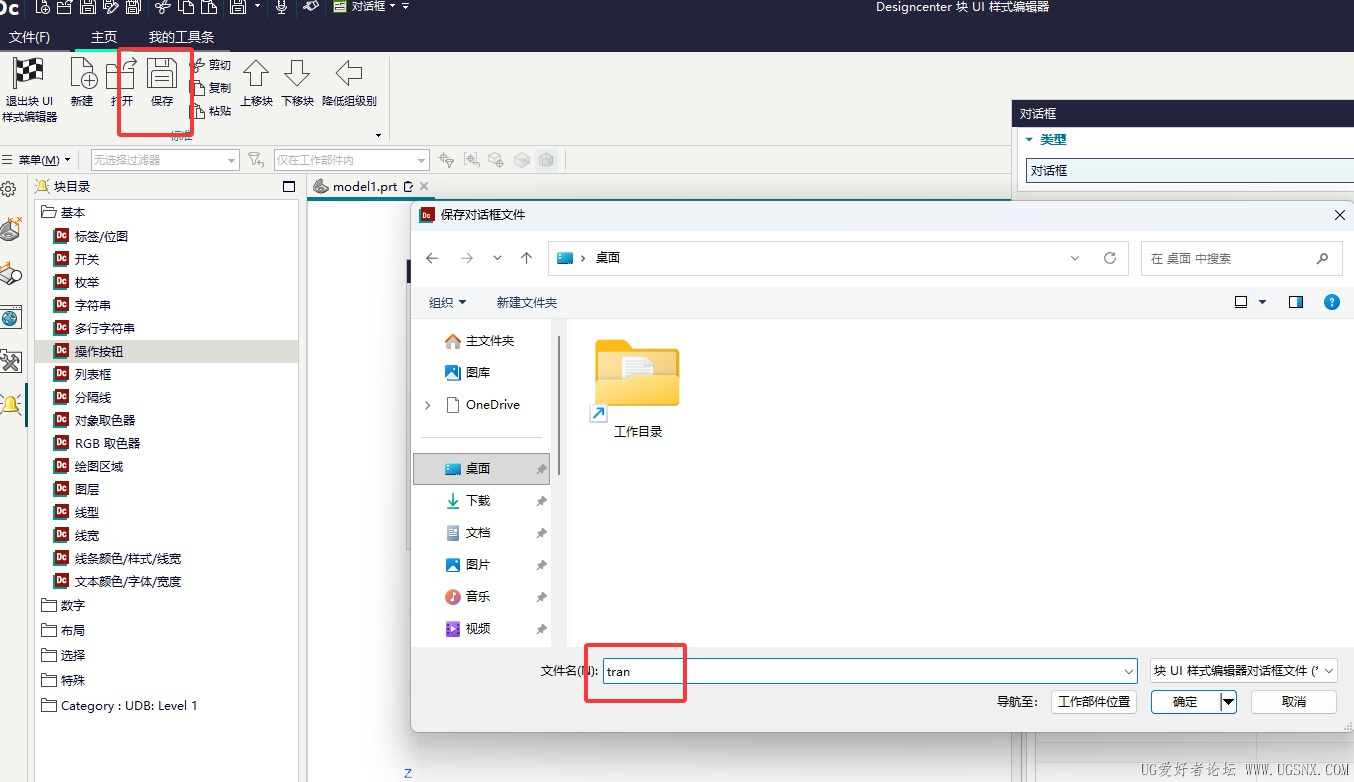
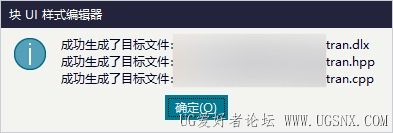
点击保存,设置个名称后保存
11.jpg
12.jpg
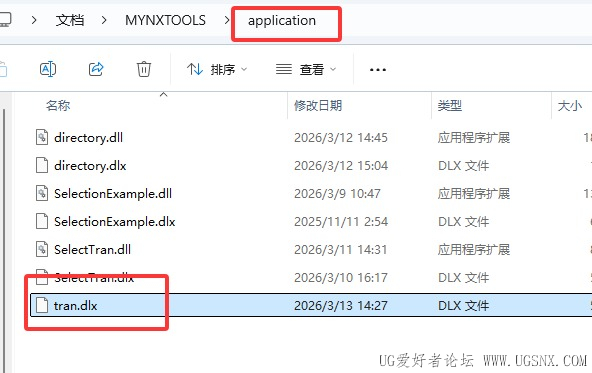
把dlx放你外挂工具目录的application下
13.jpg
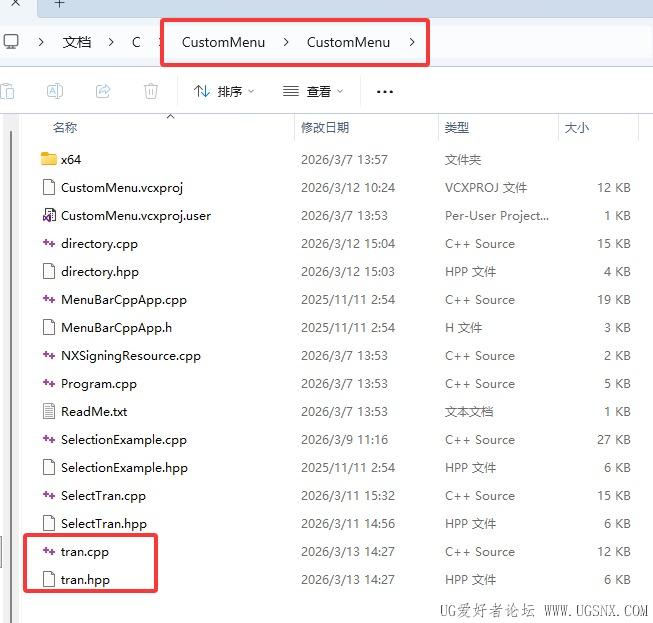
cpp和hpp放你c++开发目录下
14.jpg
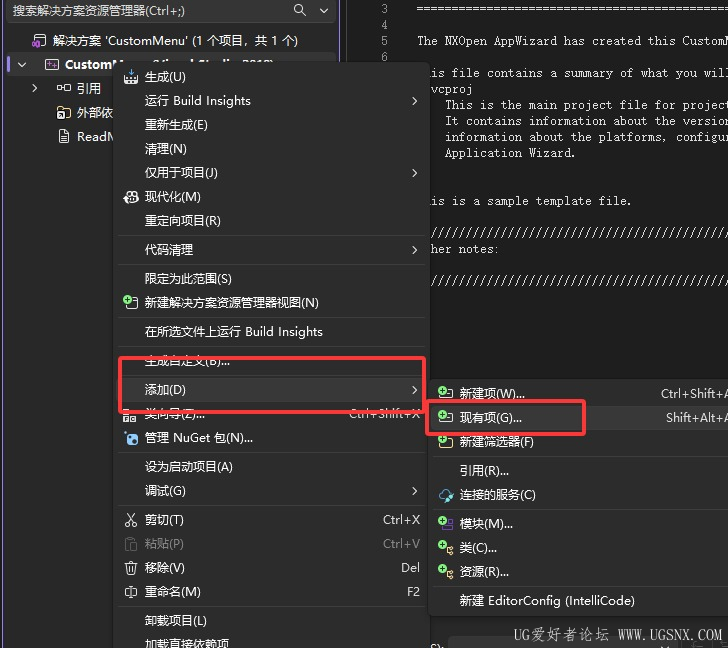
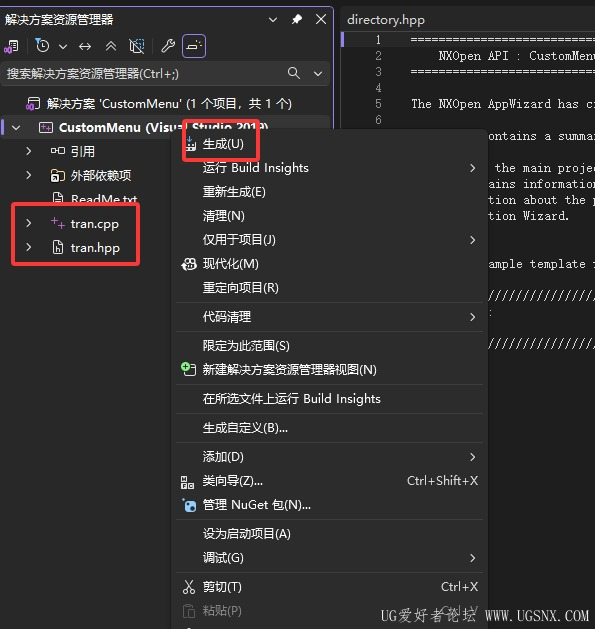
启动VS2026把其他多余的其他cpp文件移除然后把上面这两个文件添加到项目(不会的可以看上面菜单按钮官方演示案例)
15.jpg
直接生成
16.jpg
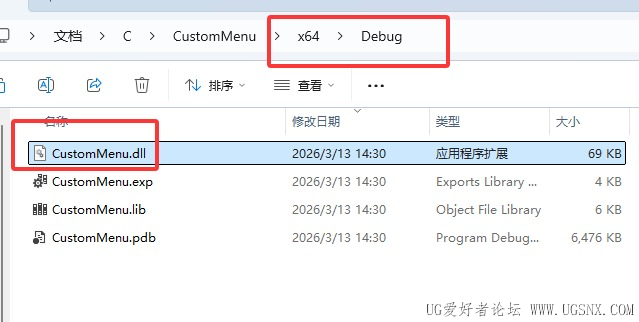
这个生成的dll文件名称是你项目名称,不是你.cpp的名称的,不过能重命名。
17.jpg
复制放application下改下名tran
18.jpg
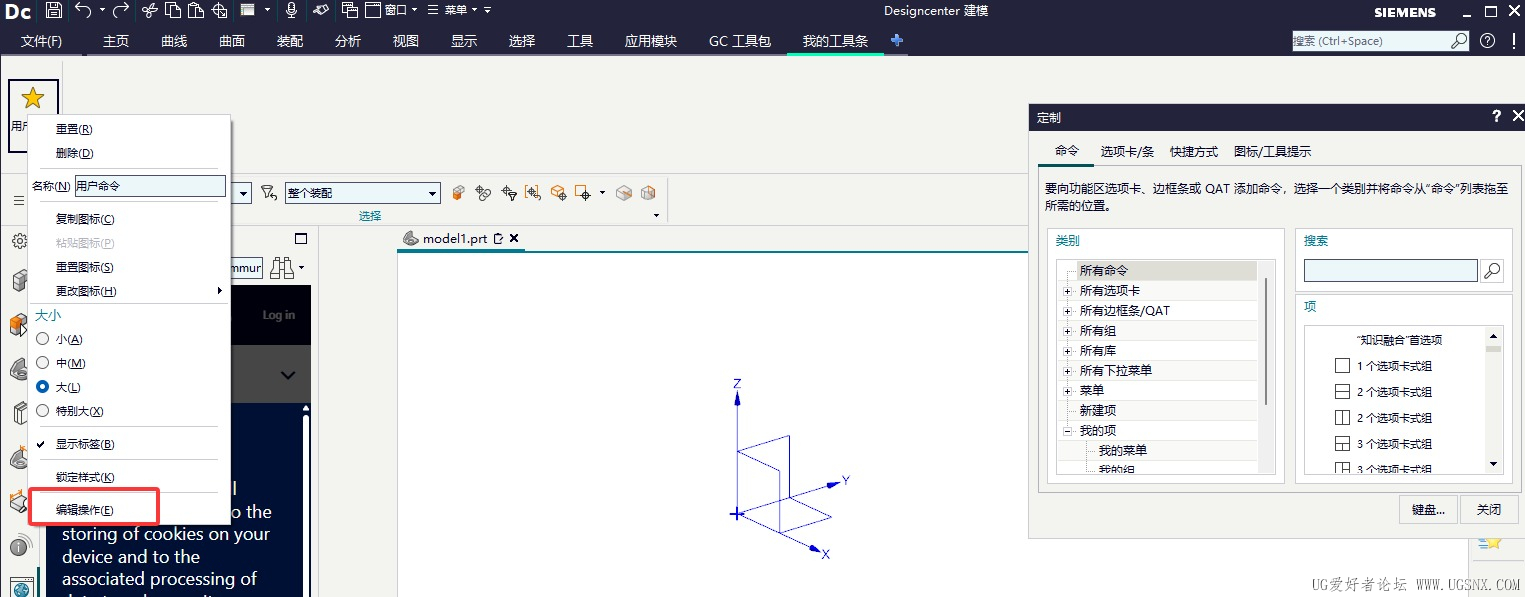
到NX里编辑下按钮
19.jpg
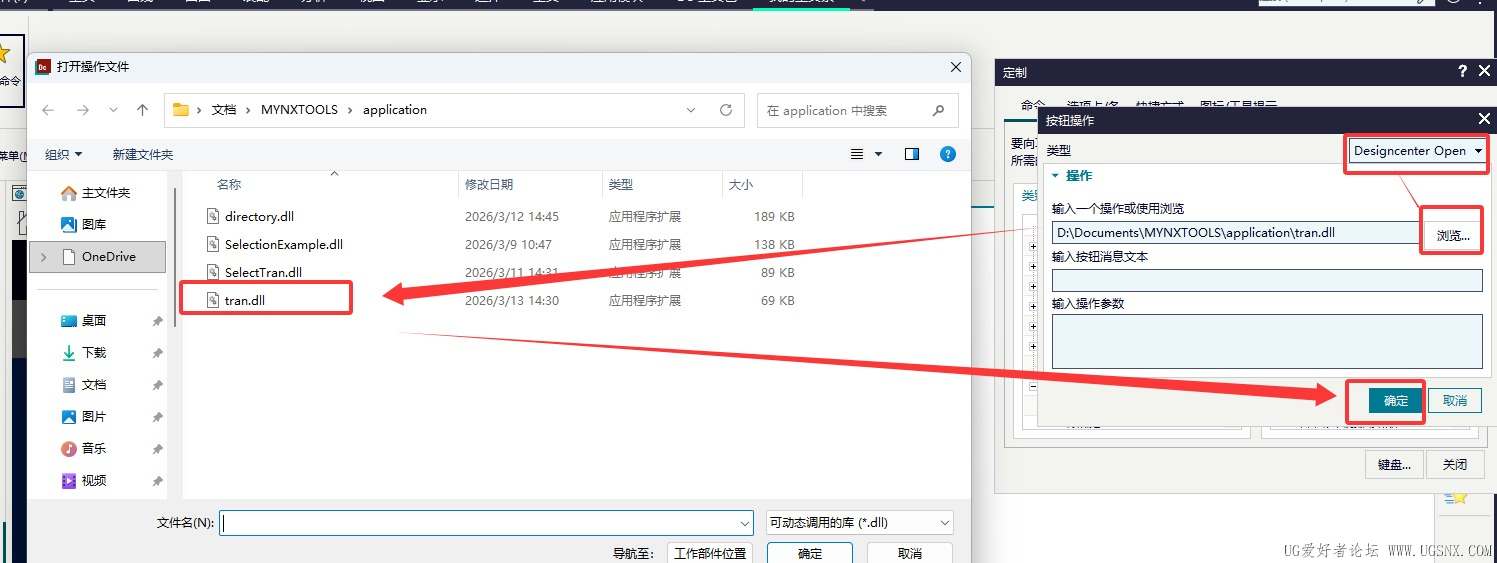
改成你生成的dll文件
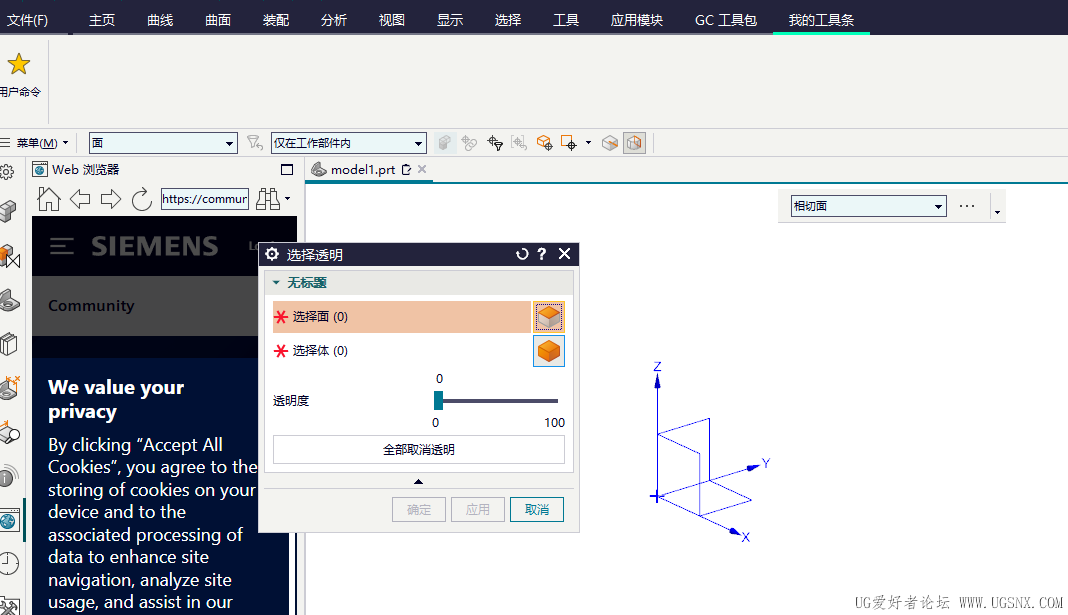
20.jpg
点击按钮就能调用了,因为没写功能代码,所以这边只有自动的选择,调整数值的功能,还未实现点应用改变透明度,功能代码下一篇再写吧。
21.jpg

我也不是专业搞二开的,就是玩玩,写点文章希望能帮助大家吧。现在AI很强大,看不懂代码可以直接复制给AI,让它给你一句句解释。
您需要登录后才可以回帖 登录 | 立即注册

本版积分规则

咨询QQ:1359218528|发帖须知!|Archiver|手机版|小黑屋|UG爱好者论坛 ( 京ICP备10217105号-2 )

GMT+8, 2026-3-13 16:18

Powered by Discuz! X3.5 Licensed

© 2001-2025 Discuz! Team.

快速回复 返回顶部 返回列表