|
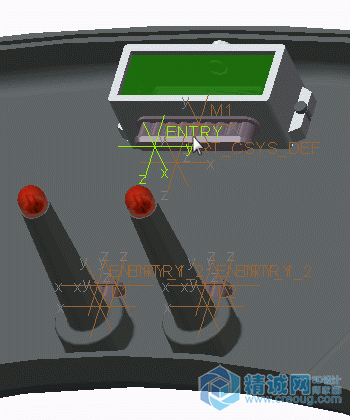
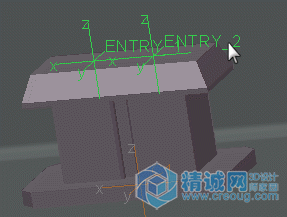
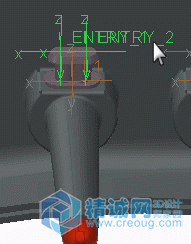
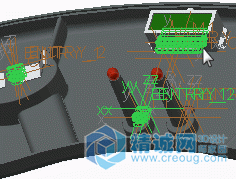
1. 1. 通过以下操作指定 M1 连接器: o 在功能区中选择“缆”(Cabling) 选项卡。 o 在“逻辑数据”(Logical Data) 组中,从“自动指定”(Auto Designate) 下拉菜单中选择“指定”(Designate)。 o 选择 M1 连接器。 o 单击“接受”(Accept) 接受默认参数。 o 在菜单管理器中单击“入口端”(Entry Ports)。 o 选择 ENTRY 坐标系,然后单击“确定”(OK)。 o 键入 2 作为内部长度,然后按 ENTER 键。 o 在“菜单管理器”(Menu Manager) 中,单击“平整”(Flat) > “完成”(Done) > “完成”(Done)。 图 16 2. 2. 通过以下操作指定左侧的 C1 连接器: o 在“逻辑数据”(Logical Data) 组中,从“自动指定”(Auto Designate) 下拉菜单中选择“指定”(Designate)。 o 略微旋转一下模型,然后放大左侧的 C1 连接器。 o 选择左侧的 C1 连接器。 o 单击“接受”(Accept) 接受默认参数。 o 在菜单管理器中单击“入口端”(Entry Ports)。 o 按住 CTRL 键并选择 ENTRY_1 和 ENTRY_2 坐标系,然后单击“确定”(OK)。 o 键入 2 作为内部长度,然后按 ENTER 键。 o 在“菜单管理器”(Menu Manager) 中单击“倒圆角”(ROUND) > “完成”(Done) > “完成”(Done)。
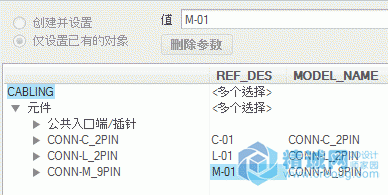
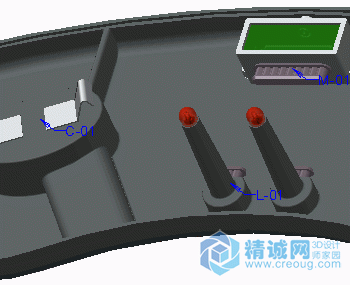
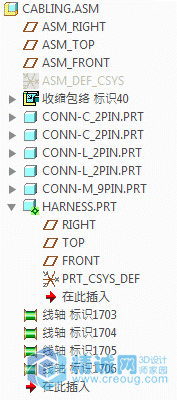
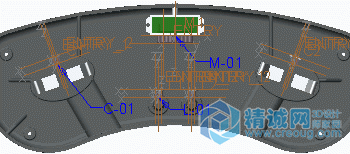
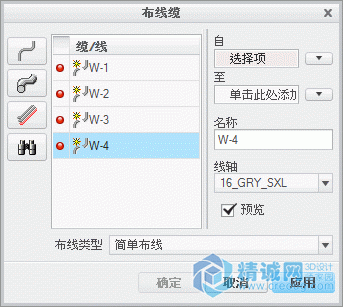
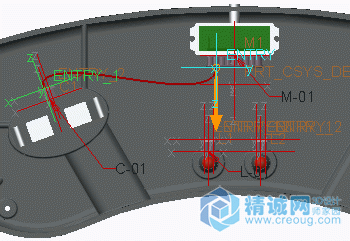
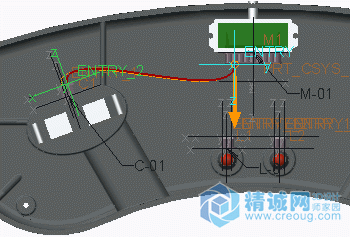
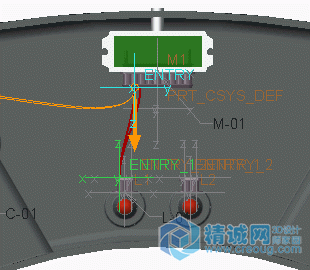
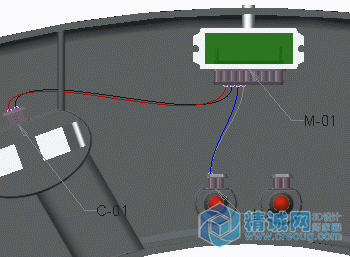
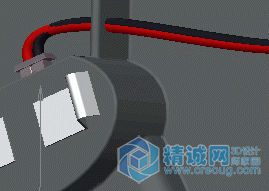
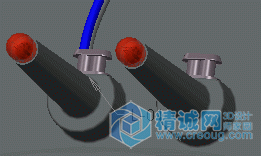
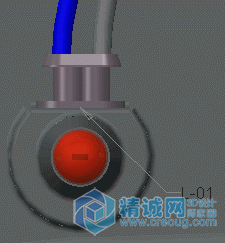
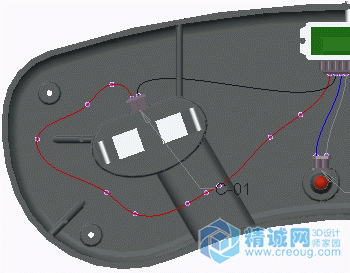
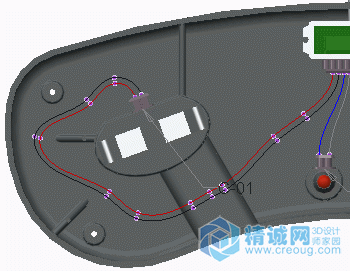
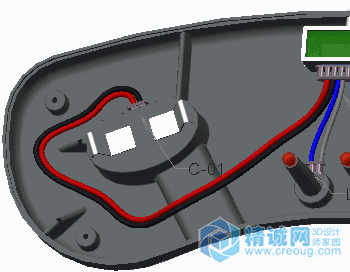
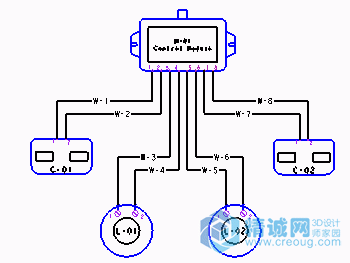
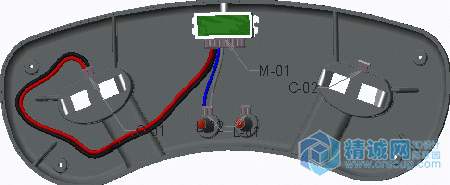
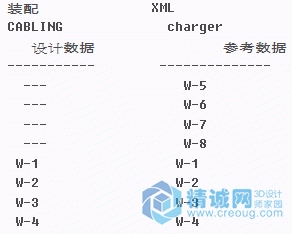
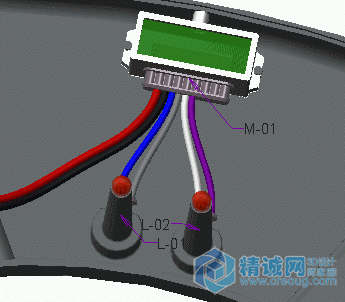
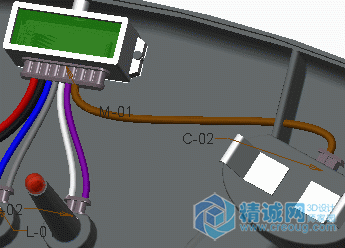
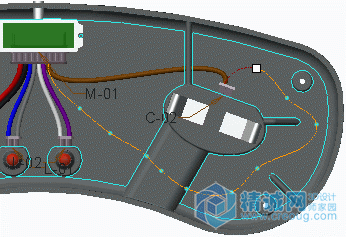
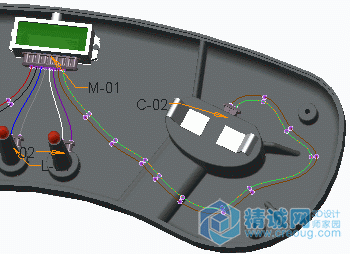
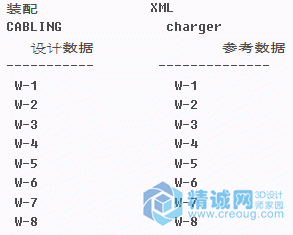
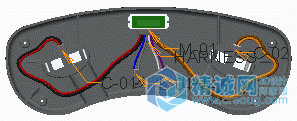
图 17 3. 3. 在“图形中”工具栏中单击“已命名视图”(Named Views) 并选择“标准方向”(Standard Orientation)。 4. 4. 通过以下操作指定左侧的 L1 连接器: o 在“逻辑数据”(Logical Data) 组中,从“自动指定”(Auto Designate) 下拉菜单中选择“指定”(Designate)。 o 略微旋转一下模型,然后放大左侧的 L1 连接器。 o 选择左侧的 L1 连接器。 o 单击“接受”(Accept) 接受默认参数。 o 在菜单管理器中单击“入口端”(Entry Ports)。 o 按住 CTRL 键并选择 ENTRY_1 和 ENTRY_2 坐标系,然后单击“确定”(OK)。 o 键入 2 作为内部长度,然后按 ENTER 键。 o 在“菜单管理器”(Menu Manager) 中单击“倒圆角”(ROUND) > “完成”(Done) > “完成”(Done)。 图 18 5. 5. 定向为“标准方向”(Standard Orientation)。 6. 6. 在功能区中,从“元件”(Components) 组中单击“缆参数”(Cabling Parameters) 。 7. 7. 按住 CTRL 键选择指定的 C1、L1 和 M1 连接器。 o 单击“确定”(OK)。 图 19 8. 8. 通过以下操作定义各个连接器的参考说明: o 在“电气参数”(Electrical Parameters) 对话框的 REF_DES 列中,将 C1、L1 和 M1 连接器的说明分别改为 C-01、L-01 和 M-01。 o 单击“应用”(Apply),然后单击“确定”(OK)。 图 20 9. 9. 禁用“坐标系显示”(Csys Display) 。 10. 10. 单击“图形中”(In Graphics) 工具栏中的“位号标签”(Ref Designator Labels) 。 图 21 11. 11. 通过以下操作读取新线轴: o 在“逻辑数据”(Logical Data) 组中单击“线轴”(Spools) 。 o 在菜单管理器中单击“读取”(Read)。 o 在“打开”(Open) 对话框中,单击“工作目录”(Working Directory) 。 o 按住 CTRL 键选择 14_BLK_SXL.SPL、14_RED_SXL.SPL、16_BLU_SXL.SPL 和 16_GRY_SXL.SPL。 o 单击“打开”(Open)。 图 22 12. 12. 在菜单管理器中单击“编辑”(Edit)。 13. 13. 选择 14_RED_SXL 并单击“确定”(OK)。 o 查看列中的值。 o 可注意到 COLOR 值与外观文件中的颜色名称相符。 o 单击“取消”(Cancel)。 图 23 14. 14. 单击“完成/返回”(Done/Return)。 15. 15. 定向为 TOP 视图方向。 16. 16. 启用“坐标系显示”(Csys Display) 。 17. 17. 选择 PRT_CSYS_DEF 线束坐标系,然后单击右键并选择“隐藏”(Hide)。 图 24 18. 18. 通过以下操作创建四根新电线并分配线轴: o 在“布线”(Route) 组中单击“布线缆”(Route Cables)。 o 在“布线缆”(Route Cables) 对话框中,单击“新建线”(New Wire) 四次。 o 设置电线 W-1 的线轴为 14_RED_SXL。 o 设置电线 W-2 的线轴为 14_BLK_SXL。 o 设置电线 W-3 的线轴为 16_BLU_SXL。 o 设置电线 W-4 的线轴为 16_GRY_SXL。 图 25 19. 19. 通过以下操作指定 W-1 电线的布线参考: o 选择 W-1,然后在“自”(From) 参考收集器中单击将其激活。 o 在 M-01 连接器上选择 ENTRY 坐标系。 o 选择 C-01 连接器上的 ENTRY_1 坐标系作为“至”(To) 参考。 图 26 20. 20. 通过以下操作指定 W-2 电线的布线参考: o 选择 W-2,然后在“自”(From) 参考收集器中单击将其激活。 o 在 M-01 连接器上选择 ENTRY 坐标系。 o 选择 C-01 连接器上的 ENTRY_2 坐标系作为“至”(To) 参考。 图 27 21. 21. 通过以下操作指定 W-3 和 W-4 电线的布线参考: o 选择 W-3,然后按住 CTRL 键并选择 W-4。 o 右键单击模型并选择“自”(From)。 o 在 M-01 连接器上选择 ENTRY 坐标系。 o 选择 L-01 连接器上的 ENTRY_1 坐标系作为“至”(To) 参考。 图 28 22. 22. 通过以下操作完成布线: o 在“布线缆”(Route Cables) 对话框中,确保“布线类型”(Route Type) 被指定为“简单布线”(Simple Route)。 o 单击“确定”(OK)。 23. 23. 禁用“坐标系显示”(Csys Display)。 图 29 24. 24. 单击“图形中”(In Graphics) 工具栏中的“粗缆”(Thick Cables)。 25. 25. 稍微旋转一下模型以查看电线。 26. 26. 可注意到 W-1 和 W-2 (红色和黑色电线) 与筋产生干涉。 图 30 27. 27. 可注意到 W-3 和 W-4 (蓝色和灰色线) 具有相同的目标,而这并不是希望的结果。 图 31 28. 28. 启用“坐标系显示”(Csys Display)。 29. 29. 定向为 TOP 视图方向。 30. 30. 在功能区中,从“布线”(Route) 组中单击“布线缆”(Route Cables)。 31. 31. 通过以下操作编辑 W-4 电线的布线: o 在模型中,按住 CTRL 键并选择 W-3 (蓝色) 和 W-4 (灰色) 线。 o 在对话框中只选择 W-4,并选择 L-01 连接器上的 ENTRY_2 坐标系作为“至”(To) 参考。 o 单击“确定”(OK)。 32. 32. 禁用“坐标系显示”(Csys Display) 。 图 32 33. 33. 单击“图形中”(In Graphics) 工具栏中的“中心线”(Center Line) 。 34. 34. 通过以下操作编辑红色电线的布线: o 在图形窗口中选择 W-1 (红色线)。 o 右键单击并选择“插入位置”(Insert locations)。 o 从 M-01 连接器正下方开始,选择如图所示的位置: § 平面上的两个位置。 § 厚筋上的三个位置:一个在右侧的倒圆角上、一个在平整曲面上,还有一个在左侧的倒圆角上。 § 筋周围的其他五个位置,它们也位于平面上。 o 在“位置”操控板中,单击“完成特征”(Complete Feature)。 图 33 35. 35. 通过以下操作编辑黑色电线的布线: o 在图形窗口中选择 W-2 (黑色线)。 o 右键单击并选择“重新布线”(Reroute)。 o 选择 W-1 (红色电线) 的第一个和最后一个插入位置。 o 在“重新布线缆”(Reroute cables) 操控板中,单击“完成特征”(Complete Feature)。 图 34 36. 36. 单击“粗缆”(Thick Cables)。 37. 37. 稍微旋转一下模型以查看电线。 38. 38. 可注意到 W-1 和 W-2 (红色和黑色电线) 不再与筋产生干涉。 39. 39. 要注意到现在 W-3 和 W-4 (蓝色和灰色线) 具有正确的目标。 图 35 o 现在将使用示意性布线对充电站另一半的电线进行布线。 40. 40. 查看完成的 Creo Schematics 布线图。此示意性布线图已在 Creo Schematics 中创建完毕。 41. 41. 示意性信息已从 Creo Schematics 导出到 XML 文件中。 图 36 42. 42. 如有必要,可启用“粗缆”(Thick Cables) 并禁用“坐标系显示”(Csys Display) 。 43. 43. 通过执行以下操作导入 XML 示意性信息: o 在功能区中,从“逻辑数据”(Logical Data) 组中单击“导入”(Import) 。 o 在“菜单管理器”中,单击“RS 设计者”(RS Designer) > “整个 XML”(Whole XML)。 o 在“文件打开”(File Open) 对话框中,双击 CHARGER.XML。 o 可注意到状态栏提示已成功读取 XML 文件。 44. 44. 通过执行以下操作自动指定连接器: o 在“逻辑数据”(Logical Data) 组中单击“自动指定”(Auto Designate)。 o 观察两个新连接器的“自动匹配”状态。这些是基于其元件名称来定位的。 o 单击“应用”(Apply),然后单击“关闭”(Close)。 45. 45. 如有必要,可通过缩小显示比例来查看附加的位号标签。 [url=] [/url]图 37 46. 46. 在“逻辑数据”(Logical Data) 组中单击“更新”(Update)。 47. 47. 在“菜单管理器”中单击“全选”(Select All) > “完成选择”(Done Sel)。 48. 48. 在“逻辑数据”(Logical Data) 组中单击“比较”(Compare)。 49. 49. 在“菜单管理器”中选中“按字母顺序”(Alphabetical) 复选框。 o 单击“执行”(Execute)。 50. 50. 请注意“缺少”(missing) 与“是”(YES) 的结果。 51. 51. 另外还要注意“装配布缆”列与 XML 参考数据列。 图 38 52. 52. 单击“关闭”(Close)。 53. 53. 通过执行以下操作创建 W-5 和 W-6 电线: o 单击“布线缆”(Route Cables)。 o 可注意到在模型树中有四个定义的线轴。 o 在“布线缆”(Route cables) 对话框中,单击“查找”(Find)。 o 在“查找缆”(Find Cables) 对话框中,单击线 w-5 拖动并同样选择线 w-6。 o 单击“添加”(Add) file:///C:/Users/ADMINI~1/AppData/Local/Temp/msohtmlclip1/01/clip_image027.gif,然后单击“确定”(OK)。 o 可注意到模型树中现在有六个线轴。这些线轴是使用示意性数据自动创建的。 o 可注意到已经定义了“自”(From) 和“至”(To) 参考收集器。 o 单击“应用”(Apply)。 图 39 54. 54. 通过执行以下操作创建 W-7 电线: o 单击“查找”(Find)。 o 在“查找缆”(Find Cables) 对话框中,选择 w-7。 o 单击“添加”(Add) file:///C:/Users/ADMINI~1/AppData/Local/Temp/msohtmlclip1/01/clip_image027.gif,然后单击“确定”(OK)。 o 在“布线缆”(Route cables) 对话框中,单击“确定”(OK)。 图 40 55. 55. 定向为 TOP 视图方向。 56. 56. 通过执行以下操作编辑 W-7 (褐色电线) 的布线: o 选择 W-7 (褐色线)。 o 右键单击并选择“插入位置”(Insert locations)。 o 从 M-01 连接器正下方开始,选择如图所示的位置: § 平整曲面上的两个位置。 § 厚筋上的三个位置:一个在左侧的倒圆角上、一个在平整曲面上,还有一个在右侧的倒圆角上。 § 筋周围的其他五个位置,它们也位于平面上。 o 在“位置”操控板中,单击“完成特征”(Complete Feature)。 图 41 57. 57. 通过执行以下操作创建 W-8 电线: o 单击“布线缆”(Route Cables) 。 o 单击“查找”(Find)。 o 选择 W-8 并单击“添加”(Add) file:///C:/Users/ADMINI~1/AppData/Local/Temp/msohtmlclip1/01/clip_image027.gif,然后单击“确定”(OK)。 o 将“布线类型”(Route Type) 改为“沿缆”(Follow Cable)。 o 选择 W-7 (褐色线)。 o 单击“中心线”(Center Line)。 o 选择 W-7 (褐色电线) 的第一个和最后一个插入位置。 o 单击“确定”(OK)。 图 42 o 请注意用于自动进行线轴创建、指定元件以及预先设置线的“自”和“至”参考的示意性数据的使用。 58. 58. 在“逻辑数据”(Logical Data) 组中,单击“更新”(Update)。 59. 59. 在“逻辑数据”(Logical Data) 组中,单击“比较”(Compare)。 60. 60. 单击“执行”(Execute)。 61. 61. 可注意到现在所有电线均已匹配。 图 43 62. 62. 单击“关闭”(Close)。 63. 63. 单击菜单管理器中的“退出”(Quit)。 64. 64. 启用“粗缆”(Thick Cables)。 图 44 65. 65. 观察到此时布线已完成。
| 


 发表于 2015-7-30 08:30:01

 发表于 2015-10-8 15:29:54