前言:前面也尝试过出过这个教程,当时没怎么学会,做的不够好,又叫版主删除了。这次这个贴子是基础操作,实用性很强,也许对大家的工作有所帮助。
附件文件可以打开看一下,是比较规范的操作。
一、如何打开:
1、打开电气布线,打开文件-所有应用模块-管线布置-线束、电缆勾选上。 2、首选项-管线布置-显示-全部选上。 二、电气布线是什么?:
一种空间线束,可以通过该功能 1、确认空间布置、转弯半径是否合理。 2、确认线长(最重要)。
三、基础的电气布线要用到的基本功能是什么?
1、画空间路径 2、审核部件(确定连接器) 3、组件导航器
(让连接器可以在线束中被识别,类似于将普通组件转换为电气连接组件) 4、电气连接导航器 (确定哪两个或者多个连接器相连,设置好后生产实体线束)
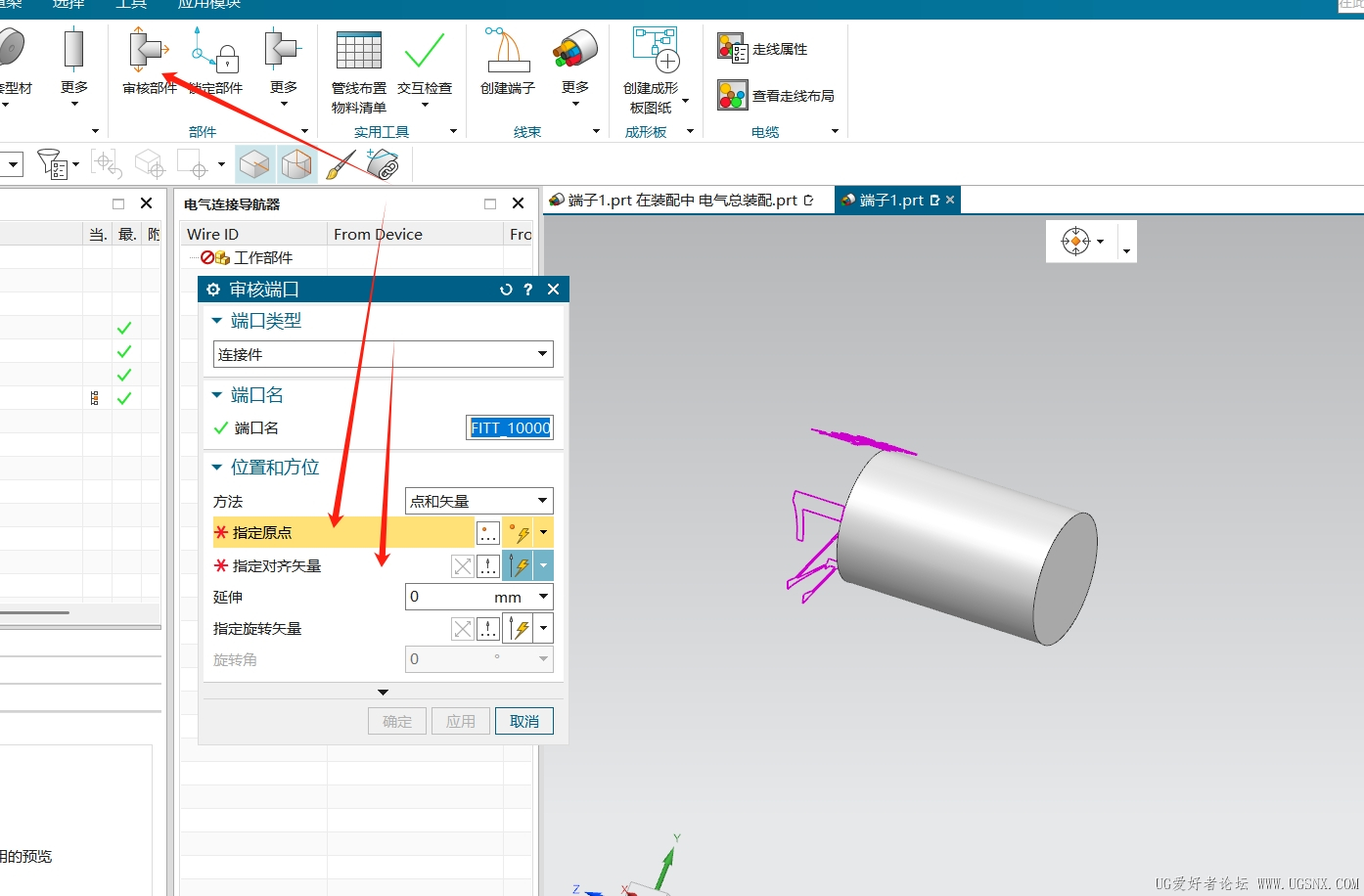
四、一个最简单的基本操作:(带顺序) 1、总装配下新建一个组件,命名为线束1, 将连接器A和连接器B放置在线束1这个组件下作为子组件(重要!!!新手阶段就用这种标准方法。) 2、审核部件 图1:将A设为工作组件(重要!!如果在总装配下审核,端口会跑到总装配去。会报错。) -连接件-右键新建一个pin- B也按照如此设置。 3、电气组件连接导航器中-新建-将A连接器选中,附上A连接器的设备名,以及连接口名字(没有可以复制粘贴) B同理。 PS:这个步骤必备,让电气模块能识别A、B连接器,并能被电气连接导航器调用。 4、画路径曲线,(在线束1设为工作组件进行操作,重要!!!)样条路径-连接A和B的端口点。(点击小三角形端口即可) 4、设置电气连接导航器:新建-创建连接-起始选A组件,DEVICE、CONN\pin选择好。 中间组件不选,目标组件选B组件。然后设置型材外径为5mm。完成。
五、导出电气数据为EXCEL 电气连接导航器、空白处右键全部导出 hrn格式。 用记事本打开,复制进excel里面。然后搜索间隔符号怎么去除。
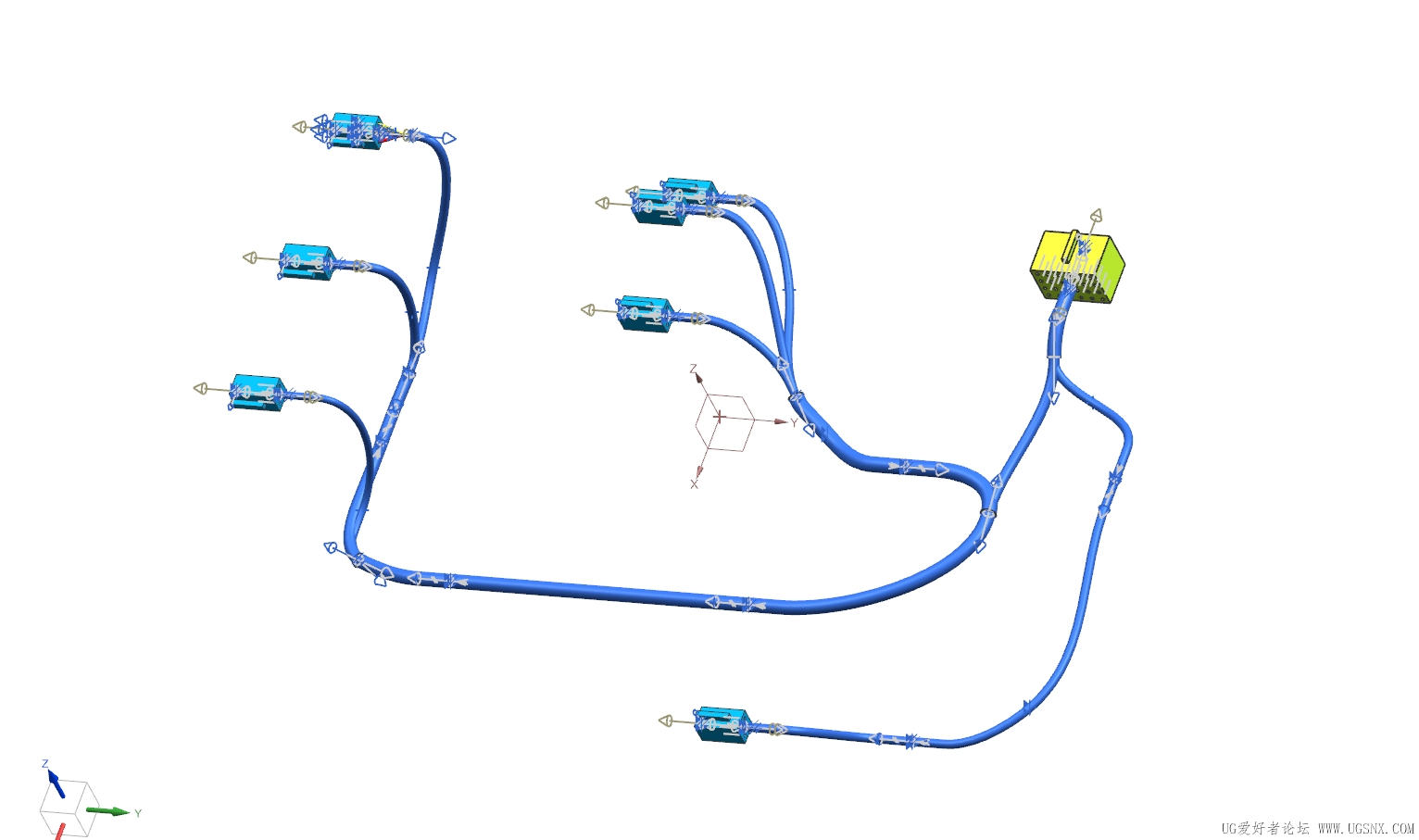
六、进阶方向:图2 1、样条路径可以使用线性路径(更规整,可以做圆角转弯) 2、电气连接导航器的命名更规范 3、导出excel时候设置导出模板, 也可以在电器导航器中右键-属性-DIY显示样式。 4、做电气成型板,或者导出给电气同事做线束。
 线束.zip
(826.45 KB, 下载次数: 132)
线束.zip
(826.45 KB, 下载次数: 132)
| 


 发表于 2025-12-4 17:21:13