找回密码
 立即注册

QQ登录

只需一步,快速开始

微信扫码登录

搜索
查看: 55|回复: 1

[原创] NX2512二次开发选边倒斜角官方演示案例使用方式

[复制链接]

2627

主题

1112

回帖

2万

积分

中将

积分
27297
发表于 2 小时前 | 显示全部楼层 |阅读模式
现在AI发展很快,未来可能就是人人都能直接用AI开发功能了,所以我就来分享下当下最新版本NX2512安装目录下的一个选边倒斜角功能的官方演示案例使用方式,分享3种调用方式。

书接上回

NX2512二次开发自定义菜单按钮官方演示案例装载教程
https://www.ugsnx.com/forum.php? ... 695&fromuid=2527201
(出处: UG爱好者)

因为涉及VS2026软件对源文件进行编译,所以没看过上面的帖子的建议看看。就是新建VS的NX项目模板,把默认的源码移除,把倒斜角功能的源码加进去进行编译。

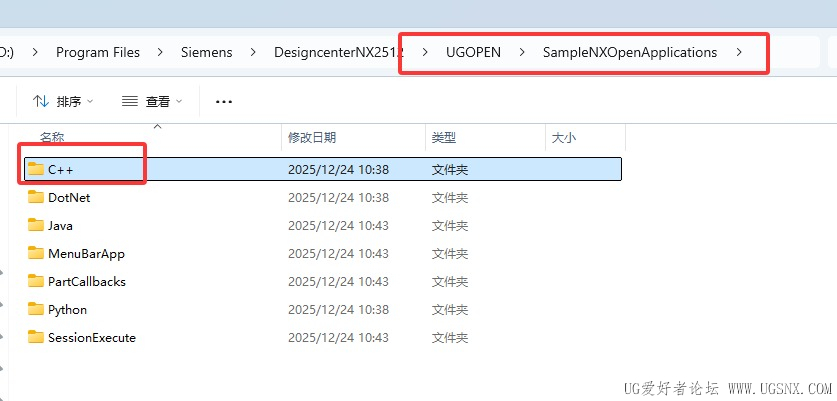
NX的安装目录Siemens\DesigncenterNX2512\UGOPEN\SampleNXOpenApplications下有很多演示案例,我们从C++里挑一个演示怎么用。
1.jpg
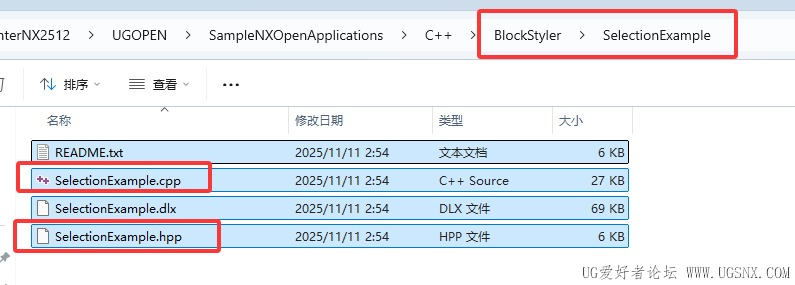
比如用这个BlockStyler\SelectionExample案例,.cpp和.hpp是源码和头文件,这两个是拿去编译成.dll文件的,还有个.dlx的是NX软件里命令对话框的文件,对话框的样式用这个定义的。
2.jpg
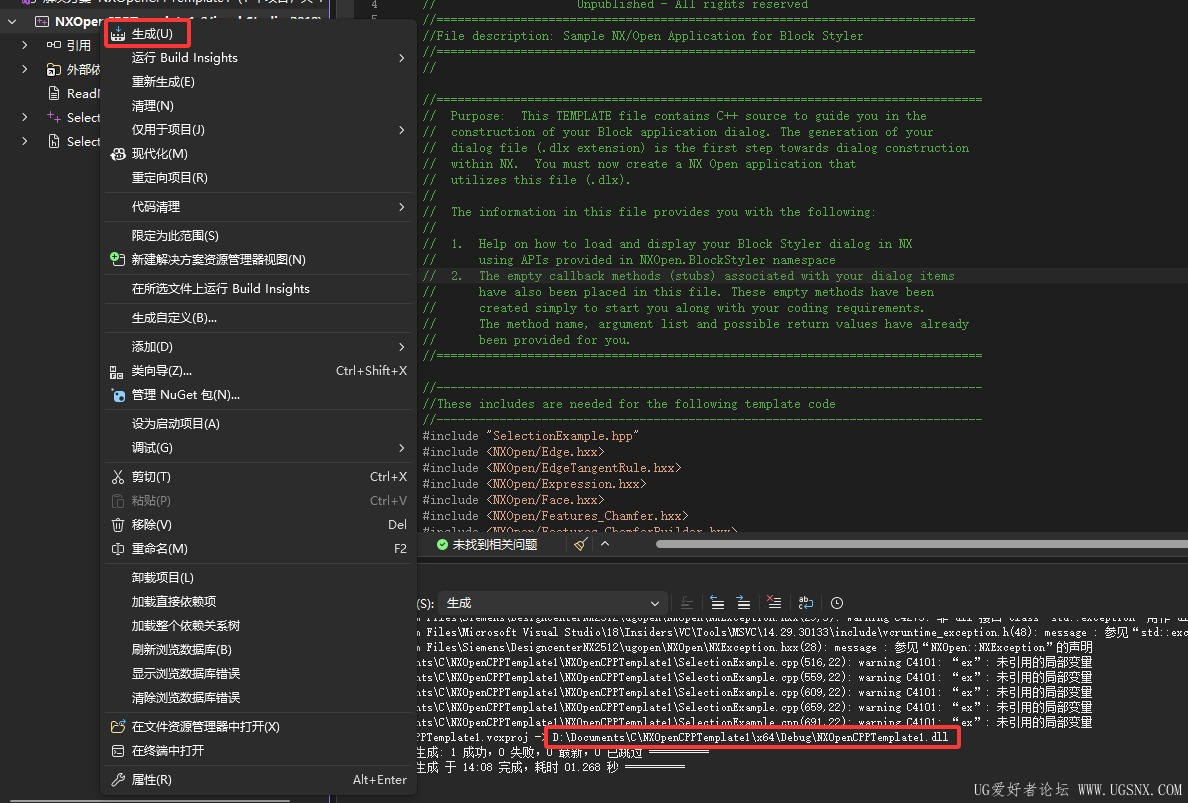
和上一篇文章的方法一样新建VS的NX项目模板,把默认的源码移除,把倒斜角功能的源码加进去进行编译生成dll文件。
3.jpg
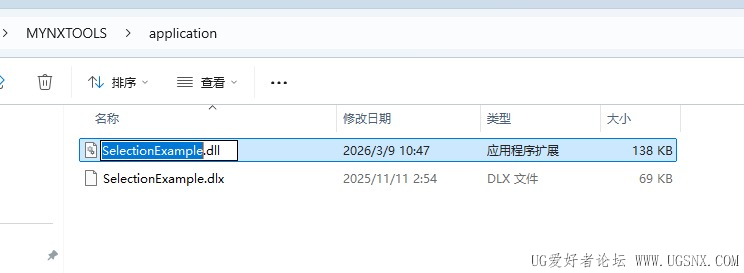
生成的dll文件复制到你二次开发目录的application文件夹下,这个我试过了文件名可以改的,我也改成SelectionExample.dll,然后把上面SelectionExample.dlx文件也放这边。启动命令的时候软件会自己来这个目录找这个文件的,文件名不能改,因为这个文件名是硬编码写在.cpp文件里的。(二次开发目录环境变量默认你已经加上了,不知道的可以看开头那个链接里的帖子)
4.jpg
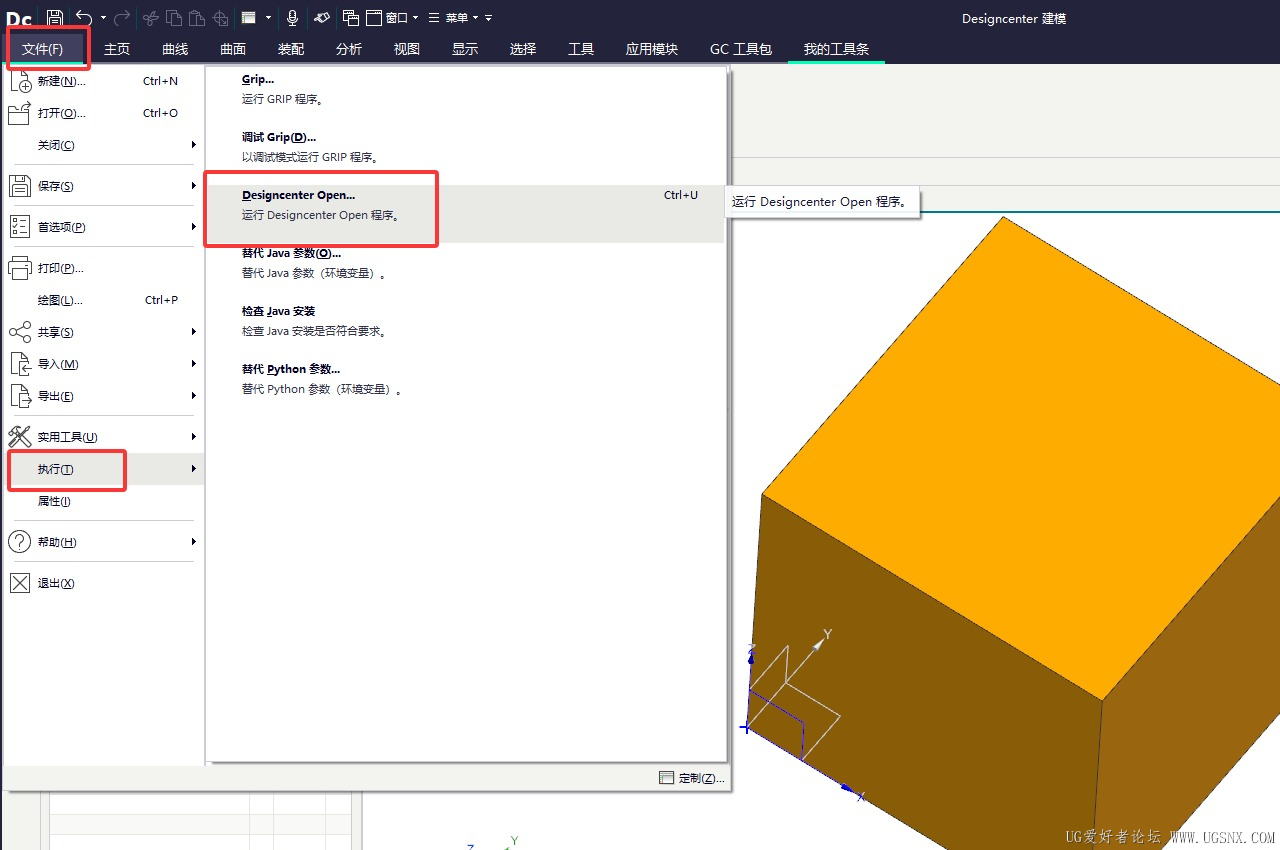
第一种调用方法:文件-执行-DCOpen进行调用
5.jpg
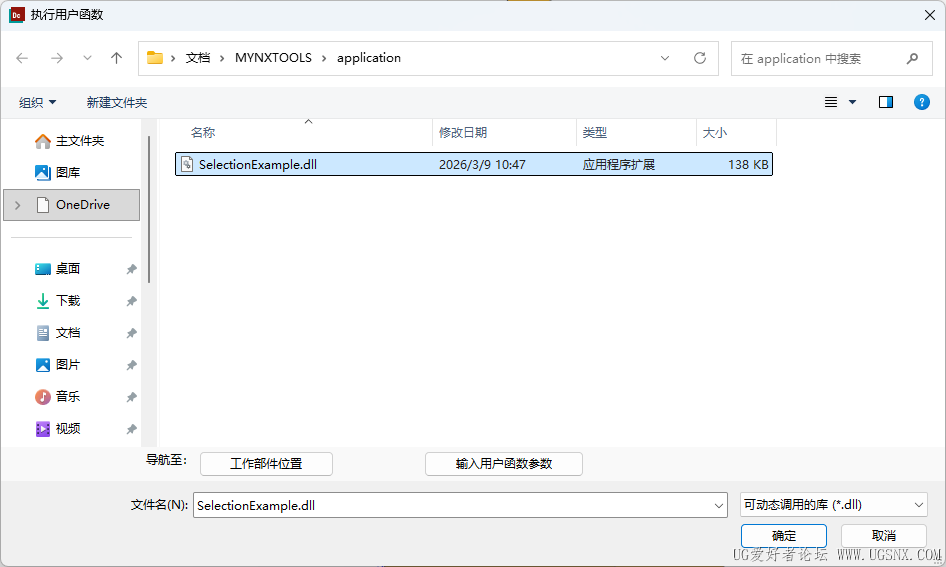
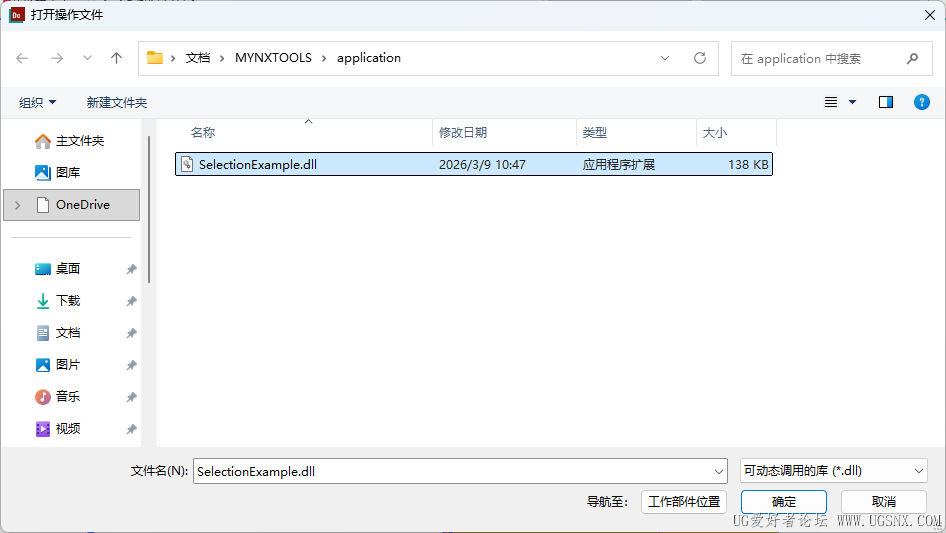
选择这个.dll文件
6.jpg
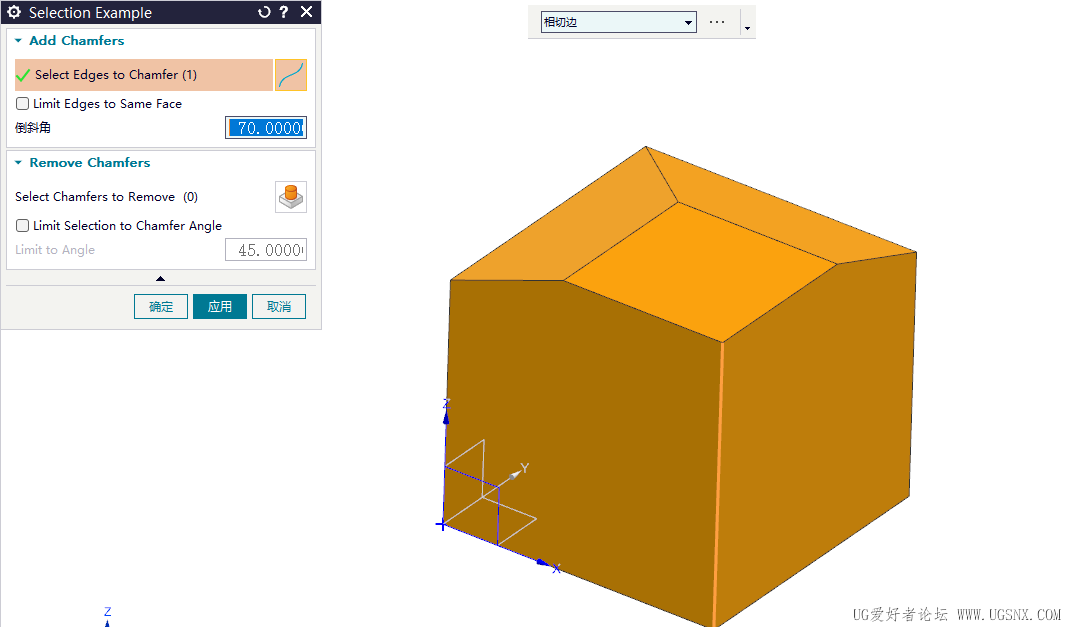
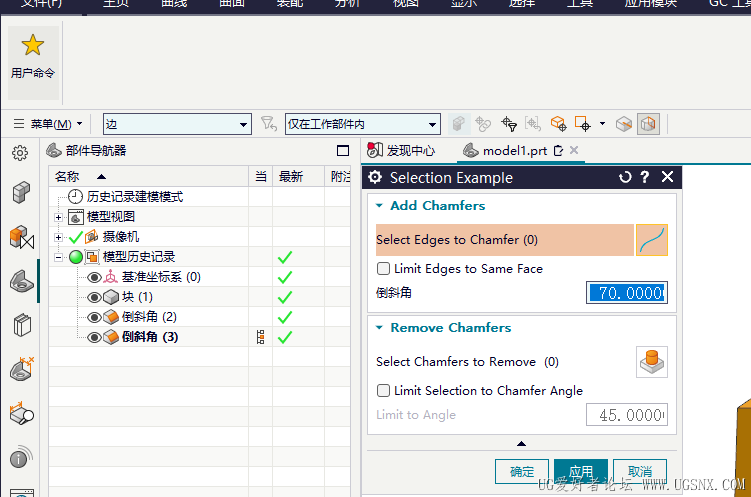
命令就出来了,可以试试看。
7.jpg

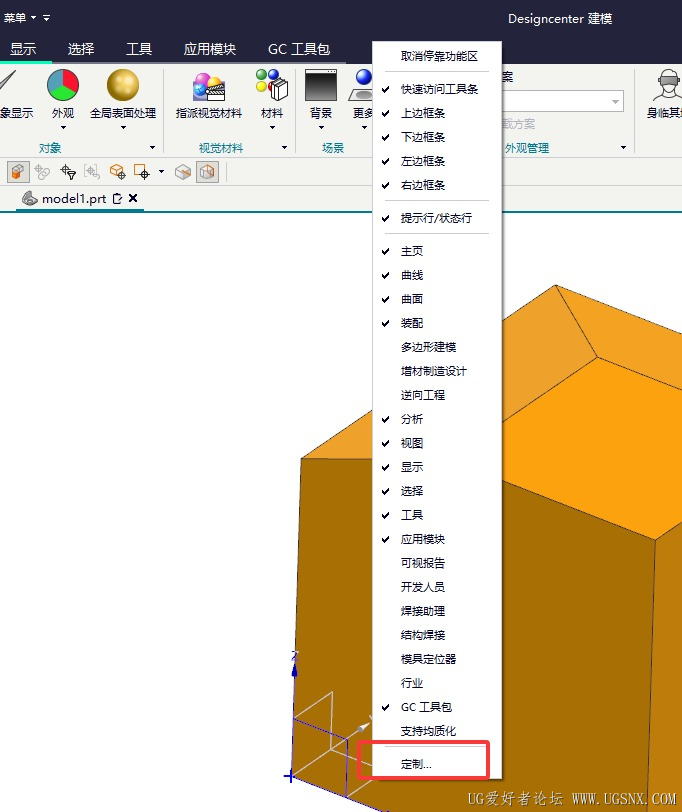
第二种调用方法:右键顶部空白处-定制

8.jpg
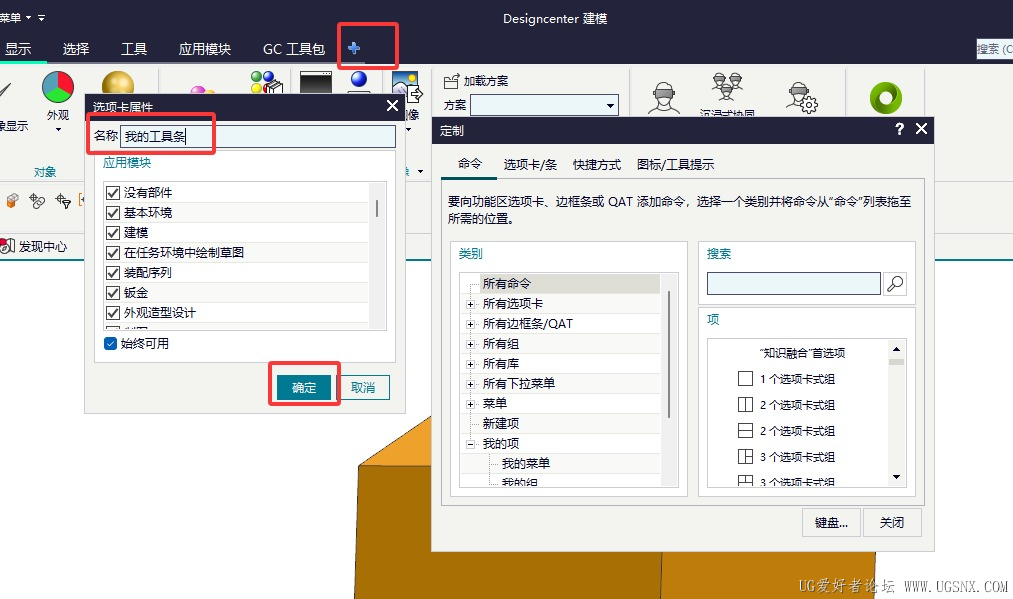
点击+号,输一个名称,新建一个自己的选项卡
9.jpg
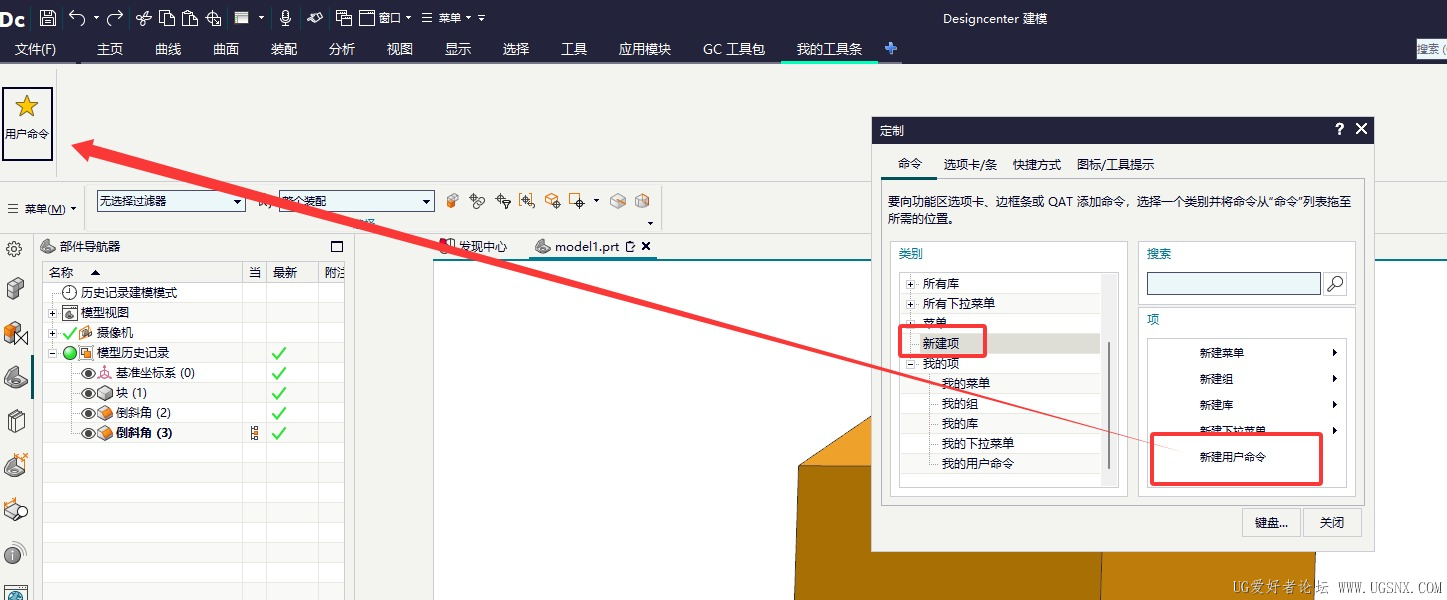
新建项里-新建用户命令,拖动一个放选项卡里
10.jpg
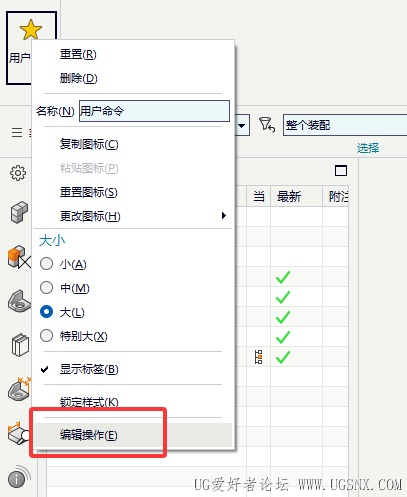
右键这个命令-编辑操作
11.jpg
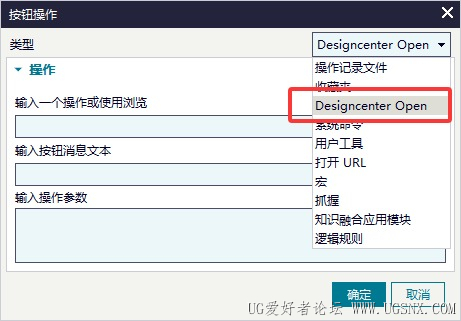
切换到DC Open
12.jpg
浏览
20.jpg
选择这个dll文件
13.jpg
确定
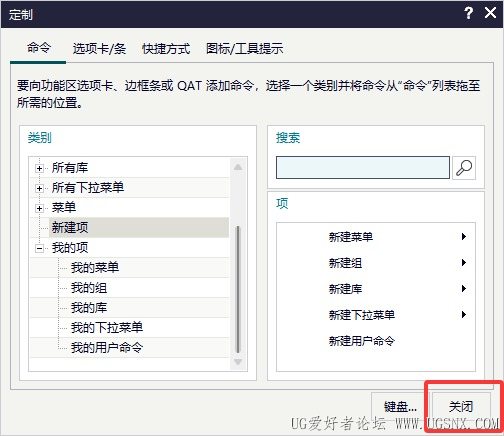
14.jpg
退出定制
15.jpg
这样就可以直接点命令调出二次开发的命令了,这样后面重启软后也能直接使用。
16.jpg
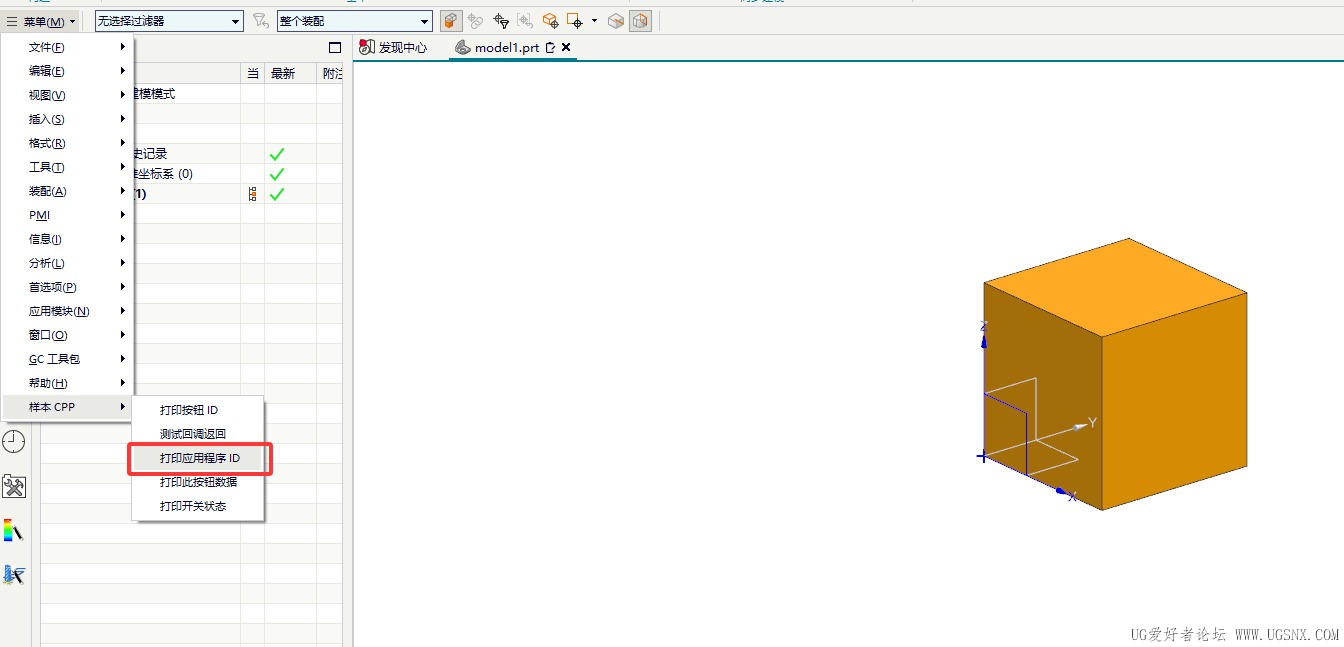
第三种调用方法:就是上一篇帖子(帖子开头的链接那篇),自定义好的菜单按钮调用这个命令。
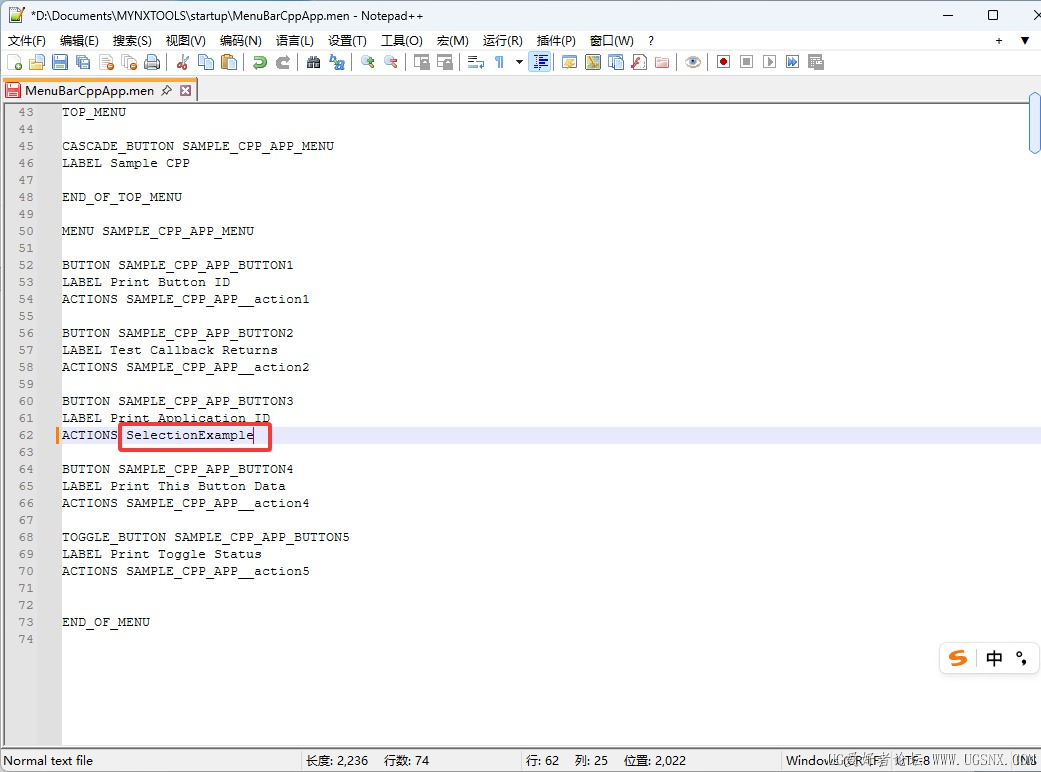
编辑MenuBarCppApp.men文件(如果有只读,先把只读去掉),我们改下第三个按钮的ACTIONS标签后面的内容,改成我们的生成的dll文件的文件名,你可以写SelectionExample.dll,也可以把后面的.dll省略掉,只写SelectionExample。

17.jpg
然后测试下第三个按钮。
18.jpg
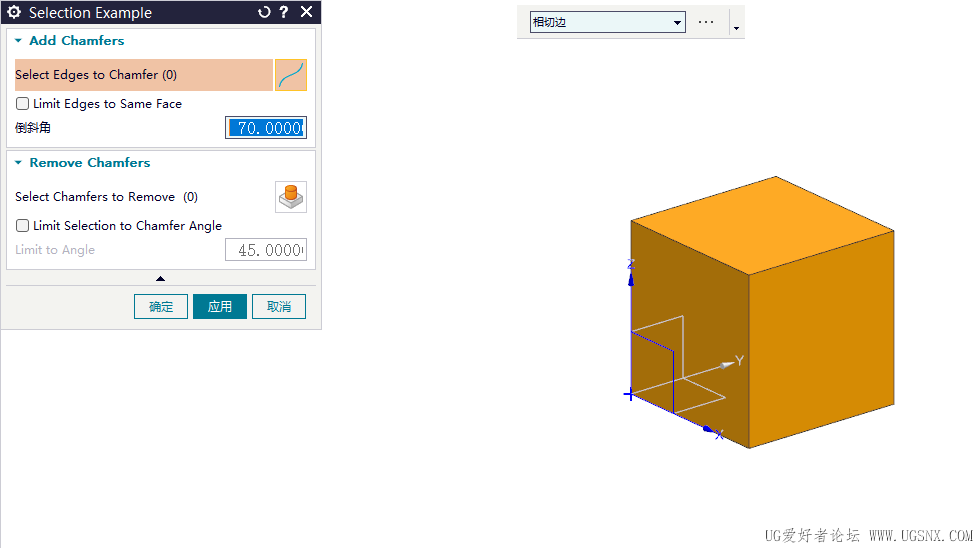
正常完成调用。
19.jpg

现在AI功能越来越强,以后乐于开源分享的大神可以把自己开发好的小功能源码文件分享出来,大家自己加到软件里,组件自己的外挂。

IT界想要什么东西,github基本都能找到,在AI的助力下希望NX界的二次开发以后也能变得跟IT界一样吧。

15

主题

581

回帖

1597

积分

六级士官

积分
1597
发表于 2 小时前 来自手机 | 显示全部楼层
还没装那么高版本
您需要登录后才可以回帖 登录 | 立即注册

本版积分规则

咨询QQ:1359218528|发帖须知!|Archiver|手机版|小黑屋|UG爱好者论坛 ( 京ICP备10217105号-2 )

GMT+8, 2026-3-9 17:38

Powered by Discuz! X3.5 Licensed

© 2001-2025 Discuz! Team.

快速回复 返回顶部 返回列表